1. なぜ Happy Horse 1.0 は、いまの短尺動画ワークフローに合うのか
短尺動画はスピード命ですが、ゼロから作る作業はまだまだ時間がかかります。 コンセプト、ビジュアル、モーション、タイミング、音楽、そして「スクロールを止めさせる」だけの仕上がりが必要です。そこで役立つのが、静止画から手軽に動画クリップを作りたいクリエイター向けの HappyHorse AI です。フル機能の編集タイムラインを組まずに、静止画を動く映像へ変換できます。
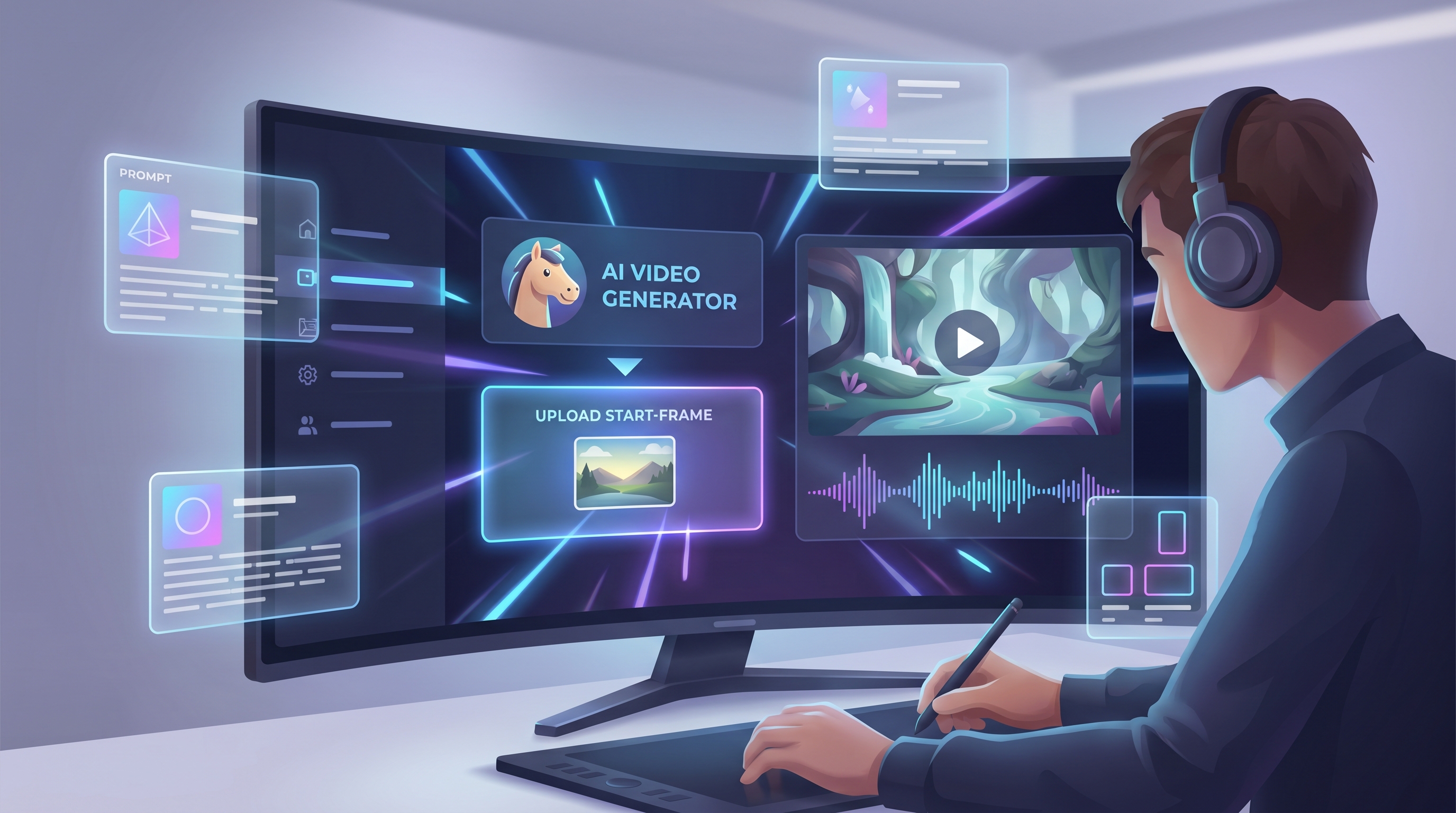
しくみはシンプルです。 スタートフレームをアップロードし、「何が起きるか」をテキストで指定し、基本的な出力設定を選び、モーションと音声付きの短尺 AI 動画を生成します。AI 動画を複雑な制作ツールとしてではなく、クリエイター向けワークスペースとして見せているのが AIFacefy の特徴です。左に画像、下にプロンプト入力欄、解像度・尺・アスペクト比のオプション、右側にプレビューと履歴という構成になっています。
コンテンツ制作者にとって重要なのは、「最初のバージョンが完璧でなくていい」という点です。 1 枚の商品画像、ポートレート、キャラクターデザイン、ファッションカット、キャンペーンビジュアルをベースに、モーションのアイデアをいくつも試せます。あるクリップは TikTok のフックに、別のクリップは商品ティーザーに、3 本目は広告・リール・ランディングページ用の動く背景になるかもしれません。
2. AIFacefy で Happy Horse 1.0 を使う方法
Step 1: 画像を用意する
クリーンなスタートフレームほど、モデルにとって強いビジュアルのアンカーになります。ごちゃごちゃした背景、小さすぎる被写体、低解像度のスクリーンショットは避けましょう。人物をアニメーションさせるなら、顔・体・服装がハッキリ写っている画像を選びます。商品を動かすなら、形やラベルが認識しやすいものにします。
Step 2: ツールを開き、画像をアップロードする
AIFacefy 上で Alibaba HappyHorse を開き、Start Frame エリアに画像をアップロードします。プロンプトを書く前に、そのクリップの目的を決めましょう。シネマティックな商品ショットなのか、ファッションのお披露目なのか、旅の思い出をしっとり見せたいのか、ドラマチックなキャラクターのクローズアップなのか。ゴールが明確になるほど、プロンプトは書きやすくなります。
Step 3: プロンプトは「ミニ監督メモ」のように書く
おすすめの順番は、被写体 → 動き → カメラワーク → 環境 → ビジュアルスタイル → 音の雰囲気 です。
たとえば「カッコよくして」ではなく、次のように書きます。
「被写体がゆっくりとカメラの方へ振り向き、背景では柔らかいネオンライトが動いている。カメラは穏やかに前進。シネマティックなライティング、滑らかなモーション、控えめなアンビエント系エレクトロ音楽。」
Step 4: 出力設定を調整する
TikTok・Reels・Shorts には縦長比率を、YouTube やウェブサイトのバナー、広告プレビューには横長比率を使いましょう。テスト時は尺を短く保つと効率的です。5 秒程度ならチェックと修正がしやすくなります。生成後は動画履歴を見てバージョンを比較し、最も良かったプロンプト構成を次のトライに再利用します。
3. モーションをきれいにし、結果を安定させる実践的なコツ
最大のポイントは「焦点を絞る」ことです。 HappyHorse 1.0 のワークフローは、5 つの指示を同時に出すより、1 つの明確な動きを指定した方が性能を発揮します。人物なら、ほほえむ・振り向く・歩き出す・手を上げる・視線をそらす、といったいずれかの動き。商品なら、回転する・光を受ける・蒸気を出す・背景だけが動く、など。シーンなら、雨が漂う・ホコリが舞う・陽光が動く・カメラがそっと押し込む、といった表現です。
カメラの言葉も重要です。 「スローのプッシュイン」「穏やかなパン」「柔らかいオービット」「固定カメラ」「手持ちだが安定」などのフレーズは、「ダイナミック」「エピック」などの漠然とした言葉より役立ちます。視聴者がそのクリップをどう体験するのかをモデルに伝えられるからです。
音は「気分」で指定すると伝わりやすくなります。
「柔らかいシネマティック音楽」「軽いカフェの環境音」「穏やかな風の音」「控えめなベースの一打」「カメラのシャッター音」「あたたかいピアノ」などの表現を試してください。最終的に別の音源を使うとしても、生成プロセスに明確な感情方向を与えることができます。
顔や商品の一貫性を保ちたいときは、「保護する」文言を足しましょう。
「人物の顔・服装・アイデンティティを維持する」「商品の形・ロゴ・色を一貫させる」などと書いておくと安心です。特に、実在の人物・ブランド品・キャンペーン素材が写っている場合は重要です。
4. クリエイター、ブランド、SNS投稿でのベストな使い方
ソーシャルクリエイター
HappyHorse モデル は、すでに強い静止画があり、それを「生きている」ように見せたいときに特に向いています。ソーシャルクリエイターなら、自撮り、プロフィール写真、AI アバター、ペット写真、ファッションショットを短いモーションクリップに変えられます。わずかな顔の向き、自然なほほえみ、背景の光の動きだけでも、静止画投稿が動画プラットフォームに馴染む印象になります。
ブランド
ブランドにとっては、本格的な広告制作の前に、商品ティーザーを作るのに役立ちます。コスメのボトルに動く光を当てたり、スニーカーを暗いスタジオで回転させたり、ドリンクから立ち上る湯気や水滴を見せたり。そうしたシンプルなモーションだけで、商品のお披露目、予約受付の告知、広告バリエーションとして十分機能します。
ストーリーテラーとビジュアルアーティスト
ストーリーテラーやビジュアルアーティストにとっては、長編制作に踏み切る前の「ムードテスト」として Happy Horse 1.0 を使えます。ファンタジーキャラを雨の中に立たせる、SF 都市の光を背後に輝かせる、劇的なクローズアップをトレーラー・コミックティーザー・企画書用のプロトタイプショットとして使う、といった使い方です。
日常ユーザー
日常ユーザーにとっては、思い出の写真をさりげなく動かすツールにもなります。古い写真、旅行写真、家族写真風のポートレート、ライフスタイルのカットなどを、穏やかなカメラワークとあたたかい音楽付きの 5 秒クリップにできます。無理に派手なシーンへ変えようとせず、自然で控えめなモーションに留めるのがポイントです。
5. よくある失敗とその直し方
ミス 1: 欲張りすぎる
よくあるミスのひとつが、プロンプトで欲張りすぎることです。
「人物にダンスさせて、服も変えて、街を飛び回らせて、花火を出して、背景をコンサート会場にして」などと書くと、モデルに同時にこなすべきタスクが多すぎます。
より良い例:
「人物が小さく自信のあるダンスの動きをし、その背後でカラフルなステージライトが切り替わる。カメラは固定、音楽はアップビートなポップス、モーションは滑らか。」
ミス 2: スタートフレームが悪い
もう一つのミスは、スタートフレームの質が低いことです。画像がぼやけている、変な切り方をされている、要素が多すぎてごちゃついている場合、顔や商品の判別・モーションに苦労します。まず画像を整えるか、メイン被写体が一つだけのシンプルなフレームを選びましょう。
ミス 3: カメラを忘れる
3 つ目のミスは、カメラの指示を忘れることです。カメラワークが指定されていないと、結果がランダムに感じられることがあります。「ゆっくりズームイン」「穏やかなパン」「柔らかいオービット」「カメラ固定」など、いずれか一つの動きを明示してください。シンプルなカメラの指示だけで、クリップ全体の印象が大きく改善されることがよくあります。
ミス 4: Public 設定を無視する
Public 設定を見落とすケースもあります。プライベートな人物、クライアントワーク、未公開の製品、ブランドの資産が画像に含まれている場合は、生成前に必ず公開設定を確認しましょう。この一手間で、自分のワークフローを守り、公開前の素材が不用意に共有されるのを防げます。
ミス 5: 1 回の出力だけでツールを判断する
最後に、1 回の出力だけでツールを評価しないことも大切です。AI 動画は「試行と調整」が前提のプロセスです。良かったバージョンは保存し、毎回 1 つだけ条件を変え、将来のプロジェクトに使える小さなプロンプトライブラリを作っていきましょう。
6. 最後の動画をチェックし、再利用し、公開する
クリップを生成したら、最低 3 回見直します。
まずはモーションに注目し、「被写体は自然に動いているか」。
次に一貫性を見て、「顔・商品・服装・オブジェクトは安定しているか」。
最後に雰囲気を確認し、「音の印象はシーンと合っているか」をチェックします。
納得のいく出力ができたら、用途を広げましょう。
縦長クリップなら Reels、TikTok、Shorts、ストーリーズ投稿、ペイドソーシャル広告のフックに使えます。横長版ならウェブサイトのヒーロービジュアル、YouTube のイントロ、商品デモ、キャンペーンコンセプトとして活用可能です。ベストなフレームを切り出してサムネにし、アニメーション版を「動くアセット」として組み合わせるのも有効です。
最も賢いワークフローは「記録を残す」ことです。
使った画像、プロンプト、アスペクト比、尺、うまくいったポイントをメモしておきましょう。続けるうちに、「安定したモーションを生む言葉」「自分のスタイルに合うカメラ指示」「ブランドにマッチする音の書き方」が見えてきます。Happy Horse 1.0 は単なるワンクリックの生成ツールではなく、使いこなせばビジュアルアイデアを高速で検証できる実験空間になります。
詳細なプロンプト例
1. プロダクトローンチのティーザー
「この商品写真をプレミアムな 5 秒広告ショットにアニメーション化してください。カメラがゆっくりと商品に向かって前進し、その表面を柔らかい反射が動きます。さりげない浮遊パーティクル、クリーンなスタジオライティング、ラグジュアリーな雰囲気を加えてください。音声:柔らかいシネマティックな鼓動に、最後に控えめなきらめき音。」
2. ファッションコーデのリビール
「このファッションポートレートを、スタイリッシュな短尺動画にしてください。人物がさりげなくカメラの方へ体を向け、服の生地が自然に揺れ、背景のライトが穏やかに切り替わります。カメラ:ゆっくりとした縦方向のプッシュイン。スタイル:クリーンなエディトリアルファッション、あたたかいハイライト、滑らかなモーション。音声:柔らかいランウェイ風ビートと控えめなフラッシュ音。」
3. AI インフルエンサーのセルフィークリップ
「このセルフィーを、自然なクリエイター風の動画にアニメーション化してください。被写体が少し微笑み、カメラを見つめ、リラックスした自信を感じさせるように頭を軽く傾けます。顔と服装は一貫して保ってください。背景は安定させ、室内の光がやさしく動く程度に。音声:静かな室内環境音とアップビートな音楽。」
4. コージーなカフェショート
「この画像から、居心地の良いカフェ動画を作ってください。飲み物から湯気が立ち上り、日差しがテーブルの上をゆっくり移動し、カメラは左から右にゆっくりパンします。料理とカップはリアルに保ってください。スタイル:温かいライフスタイル広告、浅い被写界深度。音声:柔らかいカフェの環境音と穏やかなアコースティック音楽。」
5. 旅の思い出クリップ
「この旅の写真を、シネマティックな思い出動画にしてください。風が穏やかに被写体の髪と服を揺らし、雲がゆっくり流れ、日差しがシーン全体をやわらかく照らします。カメラ:ミディアムショットからのゆっくりとしたプッシュイン。スタイル:エモーショナルなトラベル vlog、リアル寄り、柔らかいフィルムカラー。音声:軽い風の音と落ち着いたシネマティック音楽。」
6. ドラマチックなキャラクターモーメント
「このキャラクター画像から、ドラマチックなクローズアップを作ってください。キャラクターはいったん目線をそらし、その後ゆっくりとカメラの方へ顔を向け、真剣な表情になります。背景では雨が降り、コートの生地が風に反応し、ライティングはムーディーな雰囲気に。カメラ:ゆっくりとしたシネマティックなプッシュイン。音声:雨音、遠くの雷、低く抑えたサスペンス音楽。」
関連記事
- Viral TikTok Dance Shorts with an AI Dance Video Generator
- Cleaner Images and Better Creative Workflows with Free Background Removal
- How to Turn Reference Images Into Better AI Prompts
- Controlled AI Videos with Motion Control
- Seedance 2.0 Access and Pricing Guide
あわせて読まれている記事
- HappyHorse Video Editing Guide: Change Scenes, Styles, and Backgrounds With AI
- Happy Horse 1.0 vs Seedance 2.0: Which AI Video Model Is Better for Real Creative Work?
- HappyHorse Prompt Guide: How to Write Cinematic AI Video Prompts That Actually Work
- Practical AI Video Generator Guide for Text and Image Workflows
- Seedance 2.0 Prompt Tips for More Human, Realistic AI Video
- The 2026 Image-to-Video Guide: Best Models and Prompts
最後のおすすめ:あわせて使いたい AIFacefy の他ツール
Happy Horse 1.0 を試した後は、ほかの AIFacefy ツールも組み合わせて、より充実したワークフローを作れます。
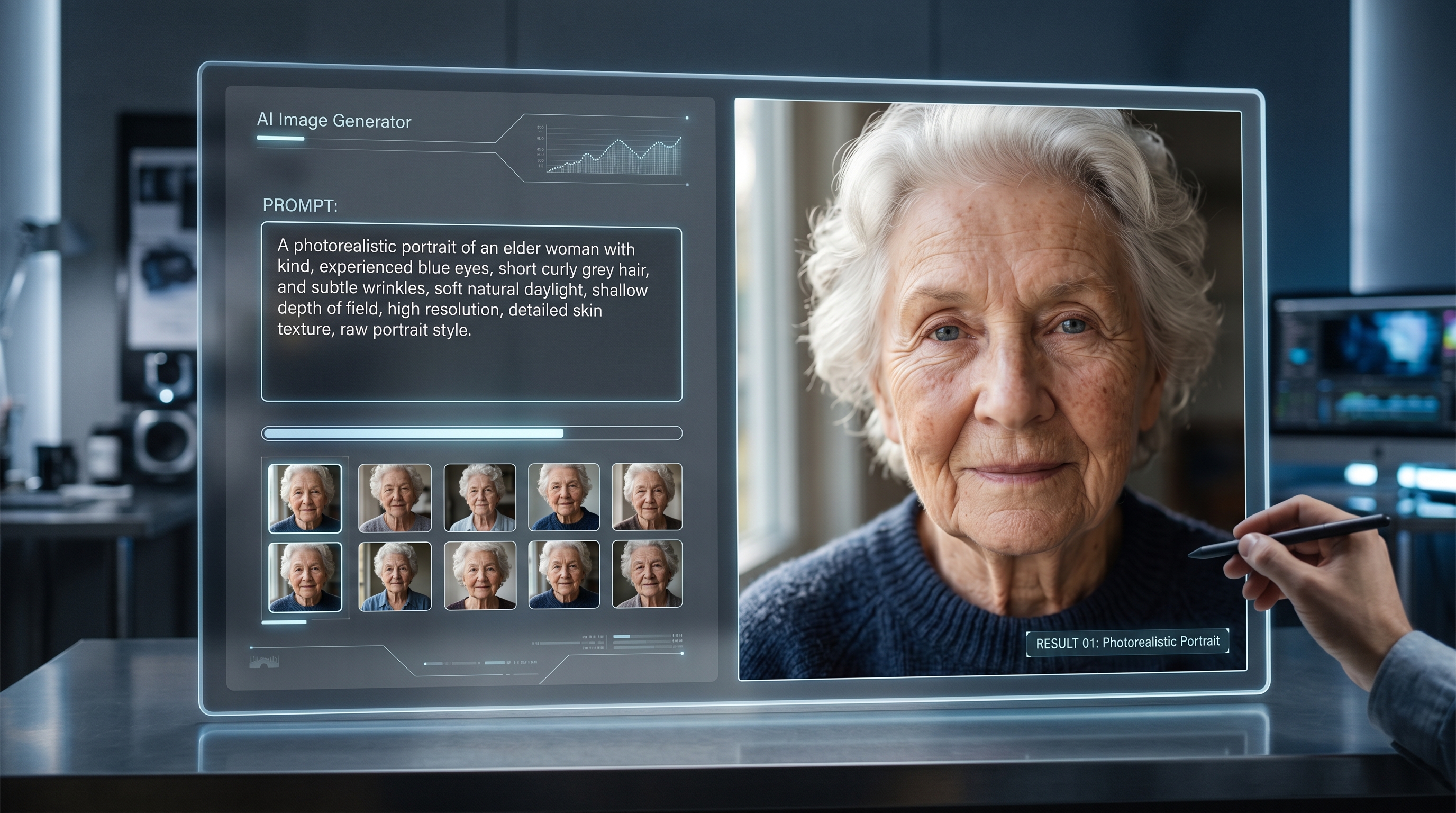
動画生成前のスタートフレームを磨きたいなら AI Image Generator を。すでにビジュアル素材があり、それを動かしたいときは Image to Video や Photo to Video を。アイデアが画像ではなく「文章で描かれたシーン」から始まるなら、Text to Video を使いましょう。
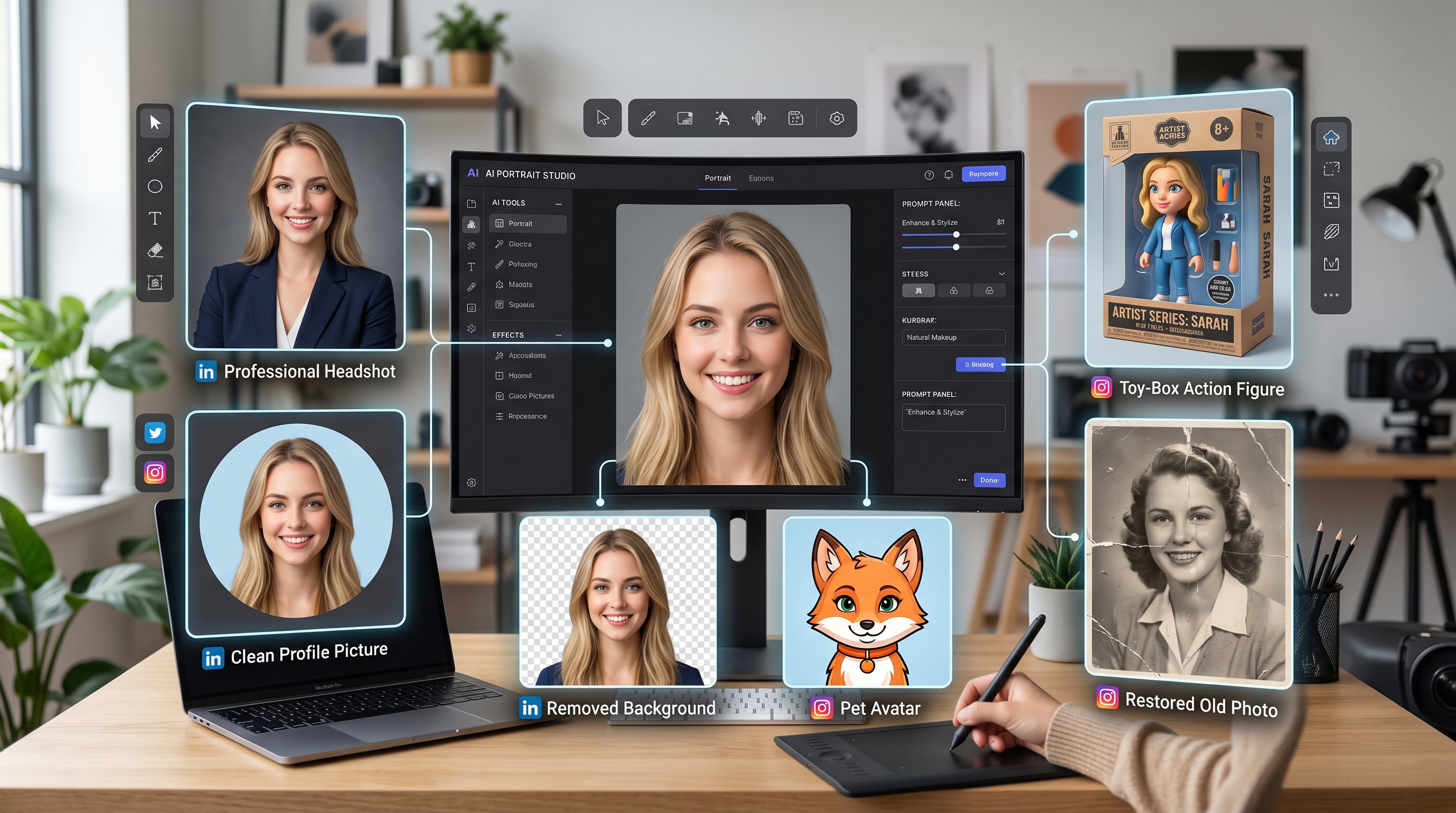
SNS 向けなら、AI Dance Video Generator でバイラル風のダンスモーションクリップを作れますし、Old Photo Animation は思い出系の動画に向いています。 下準備としては、AI Background Remover で画像の背景をきれいにしてから生成したり、Image to Prompt で参考画像を、より強いプロンプト文に変換したりできます。これらを組み合わせることで、AIFacefy は単発の AI 動画ツールではなく、画像のクリーンアップから最終的なモーションまでをカバーする、短尺クリエイション向けの一連の制作プロセスとして活用できます。