ダンス動画は、AIモーションにとって究極のストレステストです。
良いダンスクリップには、タイミング、手足のきれいな動き、一貫した人物の見た目、そして手が「スパゲッティ」にならないカメラ構図が必要です。汎用のAIダンス動画ジェネレーターを使ったことがあるなら、よくある失敗を見たことがあるはずです。足が滑る、顔がガクガクする、指がねじれている、肘の動かし方を忘れたようなダンサー…など。
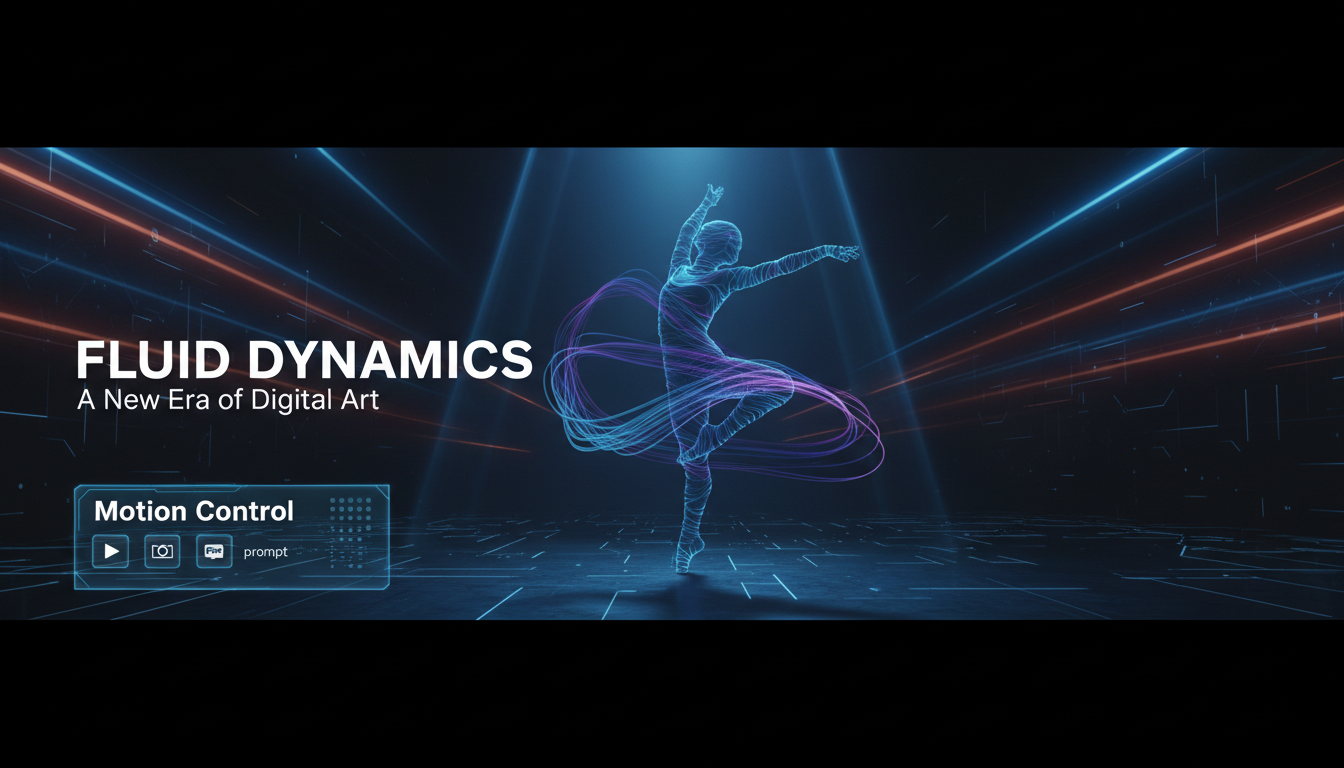
だからこそ、モーションコントロールが重要です。Kling motion control をAIFacefyで使えば、モデルに「振り付けを発明して」と頼む必要はありません。実際のモーション参照(短いダンス動画)を渡して、「この動きに合わせてこのキャラを踊らせて」と指示できます。
このガイドは、1回で最後までできる実用的でシンプルなKling motion control ダンスチュートリアルです。さらに、TikTok、リール、Shortsに、何度も作り直さずに公開するための近道もいくつか紹介します。
Kling Motion Controlとは(1文で言うと)
Kling AI motion control は、次の3つを組み合わせるワークフローです。
- モーション動画(ダンスの動き)
- 被写体画像(踊るキャラクター)
- プロンプト(スタイル、服装、カメラの雰囲気)
その結果として、アップロードしたモーションクリップの振り付けに、あなたの被写体が従って踊るAIダンス動画が生成されます。
イメージとしてはこうです:動画が「体の動かし方」を教え、画像が「誰が踊るか」を決め、プロンプトが「どう見せるか」を決めます。
始める前に必要なもの
1) モーション参照動画(3〜30秒)
モデルの仕事が楽になるクリップを選びましょう。
- 全身が見えている(手足がフレーム内に収まっている)
- モーションブラーが少ない
- カメラが安定している(最初は激しいズームは避ける)
- ライティングがきれい(逆光のシルエットは避ける)
初心者向けのダンス候補: シンプルな8カウントのループ、シャッフルステップ、簡単なKポップのサビの振り、短いヒップホップのグルーヴなど。凝った動きは後からでOKです。
2) 被写体画像(踊らせたいキャラクター)
被写体画像は次のようなものが理想的です。
- シャープで明るく、過度なフィルターがかかっていない
- 顔がはっきり見える(同じ顔を保ちたい場合)
- シルエットが読み取りやすい(服の形も重要)
手っ取り早いコツ: 細かいストライプ柄やラメ系テクスチャなど、情報量の多い柄は避けましょう。動きの中で「溶ける」ことが多いです。
3) 目標プラットフォーム:TikTok / リール / Shorts
最初に決めておくと、構図とテンポが変わります。
- 縦 9:16 が最も安全なデフォルト。
- リールやShortsを狙う場合は、最初の1秒を「引き」のある構成に。
ステップバイステップ:KlingでAIダンス動画を作る方法(AIFacefyワークフロー)
ここでは余計な話抜きで、具体的な手順だけを説明します。
ステップ1 — AIFacefyでKling Motion Controlを開く
こちらへアクセス:
https://aifacefy.com/model/kling-motion-control/
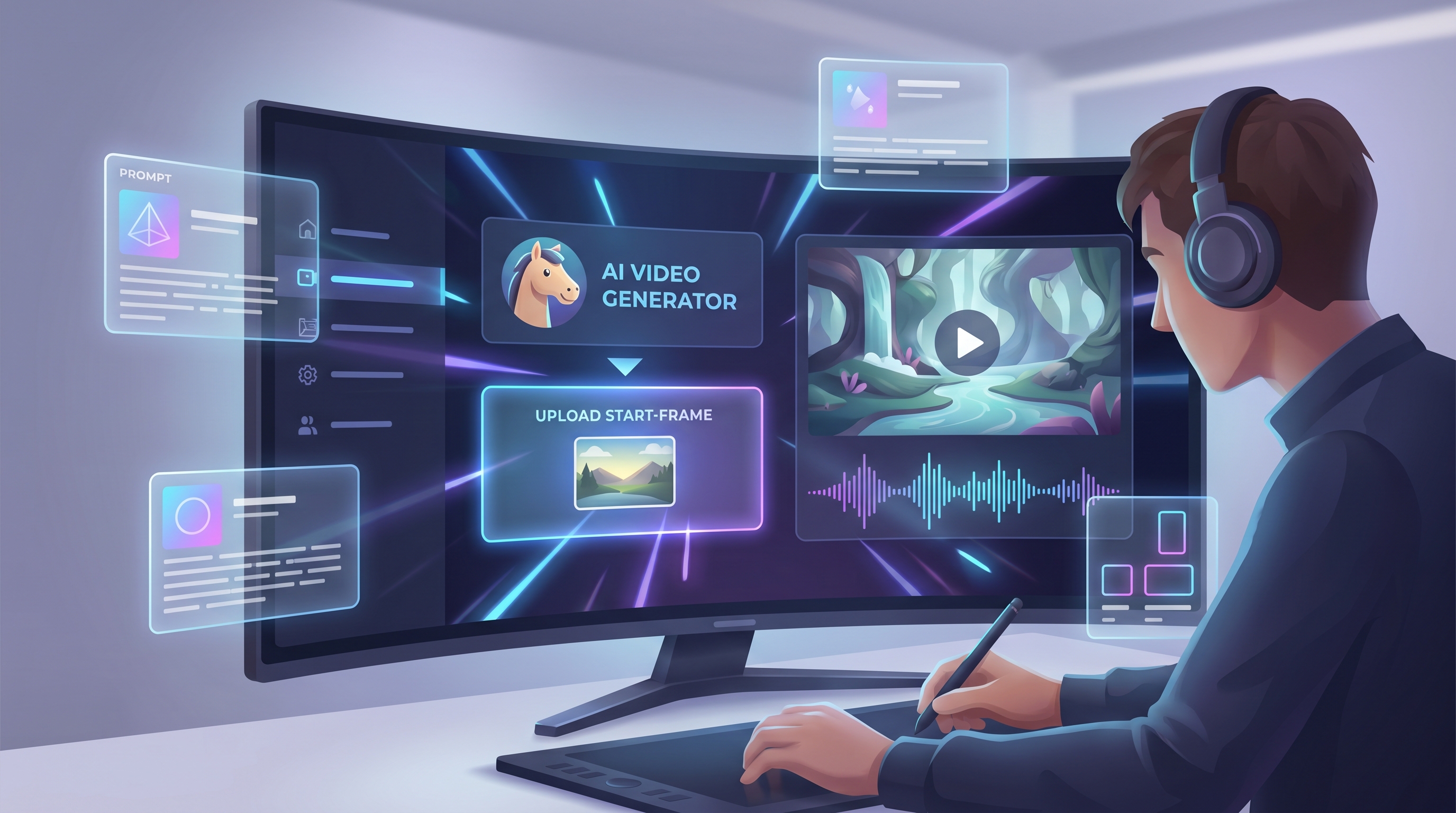
シンプルなパネルが表示されます。
- バージョンセレクター
- Video アップロード欄(モーション参照)
- Image Upload 欄(被写体)
- プロンプト入力欄(「Translate」「Optimize Prompt」つき)
- Generateボタン
ステップ2 — ダンスモーション動画をアップロードする
まずは短めのクリップをアップロード(6〜10秒が理想的)。
出力が荒れる場合、素早く改善する方法は:
- クリップを短くする
- よりクリーンな参照(ライティングが良く、ブラーが少ないもの)に変える
- ダンサーが常にフレーム中央付近にいる動画を選ぶ
ステップ3 — 被写体画像をアップロードする
ここから、人物の一貫性が決まります。
ダンサーの顔がコマごとに変わるようなら、次を試してください。
- より正面向きで、はっきり写った写真に変える
- 影が強すぎない、柔らかい光の写真を使う
- 最初のテストでは、髪型や服装をシンプルにする
ステップ4 — モーションにやさしいプロンプトを書く(振り付けは書かない)
プロンプトで重視すべきなのは次の点です。
- ビジュアルスタイル(リアル / アニメ / シネマチック / ネオン風 など)
- 服装と雰囲気
- カメラ構図(縦・ミドルショット・全身など)
- 背景環境
振り付けはアップロードしたモーション動画側が担当するので、「回転してからボディウェーブ」などと書く必要はありません。
これがモーションコントロール用AIダンス動画プロンプトの肝です:プロンプトは「動き」ではなく「見た目」に集中させます。
ステップ5 — Translate と Optimize Prompt を使う(任意だが便利)
- Translate は、母語でプロンプトを書きたいときに便利です。
- Optimize Prompt は、最初の出力が「惜しい」状態、たとえば雰囲気違い、服のテクスチャが崩れる、背景が歪むといったときに役立ちます。
ステップ6 — 生成して、クリエイターのようにレビュー&改善
最初の生成では、以下をチェックします。
- 足のスライド: 氷の上を滑っているように足が流れていないか
- 手の変形: 指が不自然に曲がっていないか
- 顔のジッター: 顔の印象がフレームごとにブレていないか
- 服の溶け: 肩紐や柄が崩れていないか
そのうえで、次の順番で改善していきます(効果が出やすい順)。
- モーションクリップを短くする
- もっとクリアな被写体画像に差し替える
- プロンプトのスタイル指定をシンプルにする
- 再生成する
これがKlingでAIダンス動画を作る方法のいちばん簡単な答えです:短く、クリーンに、素早く試行すること。
コピペOKのプロンプトテンプレート(モーションコントロール向け)
ここからスタート用として使い、必要に応じてカスタマイズしてください。
テンプレA — クリーンなリアル系スタジオ(初テストに最適)
Full-body dancer, modern streetwear, clean studio background, soft even lighting, sharp details, smooth motion, vertical 9:16, cinematic clarity.
テンプレB — スタイライズされたアニメ調ダンスクリップ
Anime style dancer, vibrant cel shading, clean outlines, smooth motion, stage lighting, energetic performance, full body in frame, vertical 9:16.
テンプレC — TikTokライクな雰囲気(トレンド向け)
これは、KlingでTikTokスタイルのAIダンス動画を作る最も簡単な方法です。
Vertical 9:16, handheld phone vibe, cozy room or neon studio, trendy outfit, high energy, crisp face, smooth body motion, social-media aesthetic.
テンプレD — ライブステージパフォーマンス
Live concert stage, spotlight, subtle fog, bokeh crowd lights, dynamic performance energy, sharp details, full-body framing, cinematic stage vibe, vertical 9:16.
ダンサーじゃなくても、Kling Motion Controlで振り付けを作る方法
ポイントはこうです:モーションコントロールでは、「振り付けを作る」とは より良いモーション参照を選ぶ/撮る ことにほぼ等しいということ。
Kling motion control でダンス振り付けを作るには、次のような方法があります。
- 自分で撮る: 簡単な8カウントのループを自分で踊って撮影(シンプルでも、動きがクリーンなら十分映えます)
- 友達に踊ってもらう: 踊れる友人に頼み、カメラを安定させて全身が入るように撮る
- 自分が権利を持つ映像を使う: ライセンスには必ず注意すること
振り付けの「読みやすさ」のコツ:
- 速い動きのときに手が顔の前を何度も横切らないようにする(手の変形を減らせる)
- 最初のテストでは激しいスピンは避ける
- ダンサーをフレーム中央寄りに保ち、カメラから遠くしすぎない
トラブルシューティング:よくあるダンス動画の問題7つとその解決
1) 顔がチラつく / 顔の一貫性が崩れる
- よりクリアな被写体画像を使う
- 「consistent identity」や「same face」などのキーワードをプロンプトに追加する
2) 手が歪む
- モーション参照をよりクリーンな動画(ブラーが少ないもの)に変える
- 手が顔の前を何度も横切るような参照動画は避ける
3) 足が滑る
- 足が見えていて、地面にしっかり接地している参照動画を選ぶ
- クリップを短くし、カメラを安定させる
4) 服が溶ける
- 細かい柄やきらきらした微細テクスチャを避ける
- シルエットがはっきりしたシンプルな服から始める
5) 背景の歪み
- プロンプトに「clean background」や「studio backdrop」といった文言を入れる
- 人物が多く重なっているような混雑した参照動画は避ける
6) カメラ揺れが激しすぎる
- まずは安定した参照動画を使う
- 基本が固まってから、手持ち風の揺れを足す
7) 雰囲気がイメージと違う
- 「realistic / anime / cinematic」などスタイルの指定を調整する
- プロンプトは短く、はっきりとした言葉で書く
書き出し戦略:リール、TikTok、YouTube Shorts
同じダンスクリップを全プラットフォームに投稿できますが、各プラットフォームごとに好まれる「雰囲気」が少し違います。
リール優先ワークフロー
リールっぽく仕上げたいなら、AIダンスリールジェネレーターを使うつもりで考えます。
- フレーミングがクリーン(全身が見える)
- ライティングが滑らか
- ループとして気持ちよく終わる(最後は安定したポーズで終える)
Shorts優先ワークフロー
Shortsでは、より「パンチのある」構成が有利です。AIダンスYouTube Shortsジェネレーター的な考え方で:
- 最初の1秒を強く(動きの途中から始めるのも有効)
- 背景の情報量は控えめに
- 振り付けがシンプルなら、フレーミングをややタイトに
音と動きを「ビートに乗せる」ための簡単なコツ
まずモーション参照動画側のテンポに合わせ、そのあとに合う音源を選びます。ビートからズレていると、モーションが完璧でも「変」に見えてしまいます。
Kling Motion Control以外でAIFacefyを使う理由(ショート動画用ツール一式)
モーションコントロールを使いこなしたら、AIFacefy上でショート動画のパイプライン全体を組めます。
- Photo to Video(「この写真を動かして」系の高速コンテンツ):
https://aifacefy.com/photo-to-video/ - Image to Video(1枚の画像からスタイライズされたモーション生成):
https://aifacefy.com/image-to-video/ - Video to Video(ダンス動画をアニメ/CG/アートスタイルに変換):
https://aifacefy.com/video-to-video/ - Text to Video(イントロ、ティーザー、Bロール用):
https://aifacefy.com/text-to-video/ - AI Face Dance Video(顔主体のダンスコンテンツ):
https://aifacefy.com/ai-face-dance-video/ - Change Facial Expression(笑顔・ウインクなど表情を自然に変更):
https://aifacefy.com/change-facial-expression/ - AI Handshake Video(コラボ用の楽しいトランジション):
https://aifacefy.com/ai-handshake-video/
「一発バズ」で終わらず、継続的にコンテンツを出していきたいなら、この「ハブ」的な使い方をすることで、ツールを行き来する手間を減らせます。
ミニまとめ + 次の10分でやること
最初のクリーンな結果を出す、いちばんシンプルな手順は:
- 6〜10秒のモーション参照を選ぶ
- クリアな被写体画像をアップロードする
- スタイル+カメラだけを短く説明したプロンプトを書く
- 一度生成してみて、クリップを短くしたり見た目をシンプルにして再トライ
これだけです。まずはクリーンな状態で1本仕上げてから、振り付けを激しくしたり、スタイルを攻めたりして実験していきましょう。
最後に一文だけ覚えておくなら:
モーションコントロールは、「ダンス」は動画に任せて、「雰囲気」をプロンプトで固めるときに、いちばんうまく機能します。