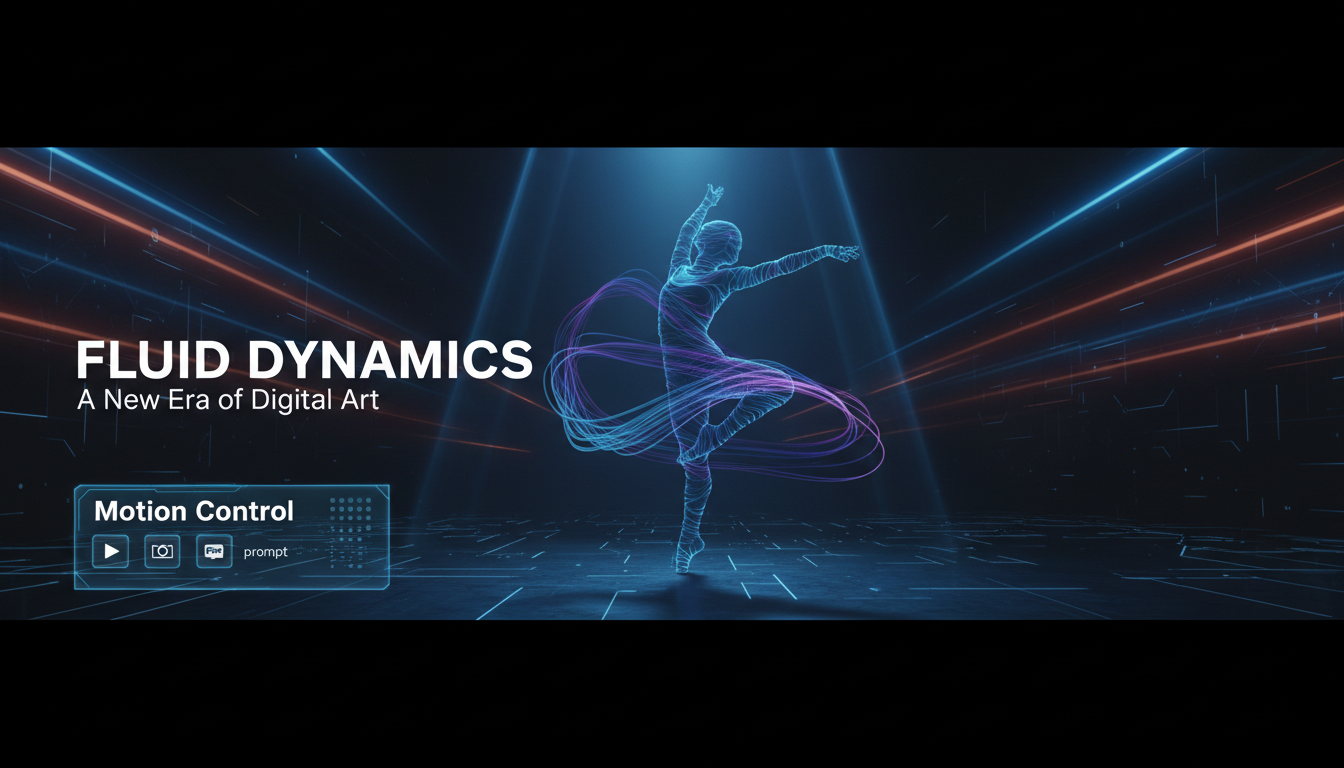
Video nhảy là bài kiểm tra “stress test” tối thượng cho chuyển động AI.
Một đoạn nhảy tốt cần nhịp chuẩn, tay chân rõ ràng, giữ được khuôn mặt nhất quán và khung hình camera không biến đôi tay thành… mì spaghetti. Nếu bạn từng dùng một trình tạo video nhảy AI bất kỳ, rất có thể bạn đã thấy những lỗi quen thuộc: chân trượt, mặt giật, ngón tay méo mó, hoặc vũ công bỗng quên… khuỷu tay dùng để làm gì.
Đó là lý do kiểm soát chuyển động quan trọng. Với Kling motion control trên AIFacefy, bạn không yêu cầu mô hình “tự bịa” biên đạo. Bạn cho nó một tham chiếu chuyển động thật (một clip nhảy ngắn) và bảo nó: hãy làm cho nhân vật của tôi nhảy theo chuyển động này.
Hướng dẫn này là một tutorial nhảy với Kling motion control thực tế và đơn giản mà bạn có thể làm trọn trong một lần ngồi—kèm theo một vài mẹo giúp bạn xuất lên TikTok, Reels và Shorts mà không phải reroll vô tận.
Kling Motion Control Là Gì (Trong Một Câu)
Kling AI motion control là một quy trình kết hợp:
- một video chuyển động (các động tác nhảy),
- một ảnh nhân vật (người sẽ nhảy), và
- một prompt (phong cách, trang phục, cảm giác camera).
Kết quả là một video nhảy AI sẵn sàng chia sẻ, nơi nhân vật của bạn thực hiện đúng biên đạo từ clip chuyển động đã tải lên.
Hãy nghĩ thế này: video dạy cơ thể cách di chuyển; ảnh của bạn quyết định người nhảy là ai; prompt quyết định diện mạo.
Bạn Cần Gì Trước Khi Bắt Đầu
1) Một video tham chiếu chuyển động (3–30 giây)
Chọn clip giúp mô hình làm việc dễ dàng hơn:
- Thấy trọn thân (tay và chân luôn trong khung hình)
- Ít nhòe chuyển động
- Camera ổn định (đừng zoom loạn xạ ở lần thử đầu)
- Ánh sáng rõ ràng (tránh kiểu ngược sáng chỉ còn bóng đen)
Gợi ý cho người mới: các chuỗi 8-count đơn giản, shuffle, đoạn điệp khúc K-pop dễ, hoặc một đoạn hip-hop groove ngắn. Cầu kỳ để sau.
2) Một ảnh nhân vật (người nhảy của bạn)
Ảnh nhân vật nên:
- nét, đủ sáng, không filter nặng
- mặt rõ ràng (nếu bạn muốn giữ ổn định nhận diện)
- đường nét cơ thể dễ đọc (hình dáng trang phục quan trọng)
Mẹo nhanh: tránh họa tiết quá rối (sọc li ti, vải lấp lánh). Chúng thường bị “tan chảy” khi chuyển động.
3) Nền tảng mục tiêu: TikTok / Reels / Shorts
Quyết sớm, vì nó ảnh hưởng đến khung hình và nhịp dựng.
- Dọc 9:16 là lựa chọn an toàn nhất.
- Nếu nhắm Reels hoặc Shorts, hãy tính sẵn cú “hút mắt” trong giây đầu tiên.
Từng Bước: Cách Làm Video Nhảy AI Bằng Kling (Quy Trình AIFacefy)
Phần này là workflow chính xác—không vòng vo.
Bước 1 — Mở Kling Motion Control trên AIFacefy
Vào đây: https://aifacefy.com/model/kling-motion-control/
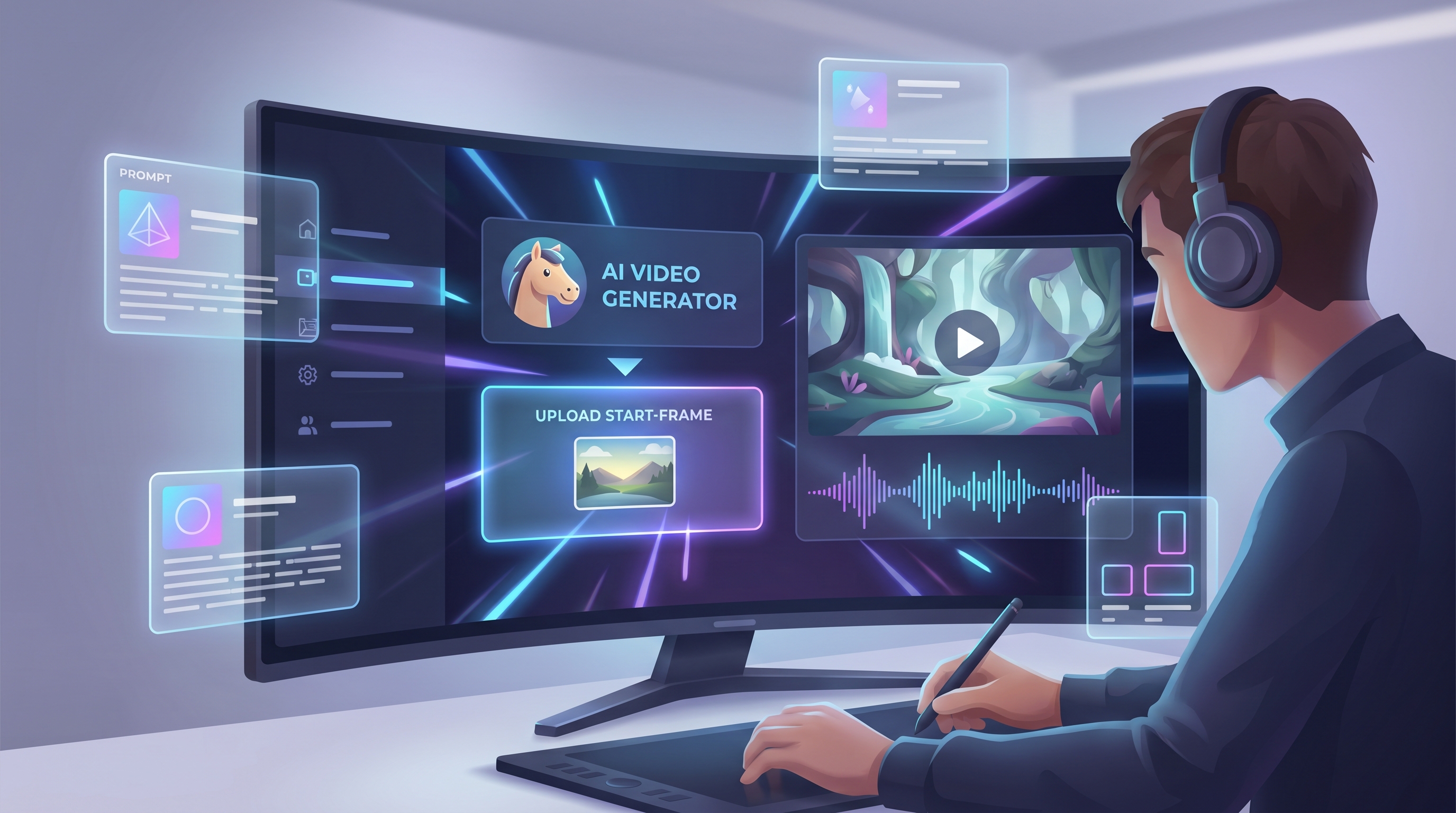
Bạn sẽ thấy một panel đơn giản:
- bộ chọn phiên bản
- vùng upload Video (tham chiếu chuyển động)
- vùng Image Upload (ảnh nhân vật)
- ô prompt (kèm nút “Translate” và “Optimize Prompt”)
- nút Generate
Bước 2 — Tải lên video chuyển động nhảy
Ban đầu hãy dùng clip ngắn (6–10 giây là đẹp).
Nếu kết quả trông lộn xộn, những cách sửa nhanh nhất là:
- rút ngắn clip
- chọn tham chiếu sạch hơn (ánh sáng tốt, ít nhòe)
- đảm bảo vũ công luôn ở giữa khung hình
Bước 3 — Tải lên ảnh nhân vật
Đây là nơi bắt đầu câu chuyện “giữ mặt ổn định”.
Nếu mặt vũ công thay đổi giữa các khung hình, hãy thử:
- đổi sang ảnh rõ hơn, chụp chính diện
- dùng ảnh ánh sáng mềm hơn (ít bóng đổ gắt)
- để tóc và trang phục đơn giản trong các lần test đầu
Bước 4 — Viết prompt thân thiện với chuyển động (đừng miêu tả động tác)
Prompt của bạn nên tập trung vào:
- phong cách hình ảnh (realistic / anime / cinematic / neon)
- trang phục và vibe
- khung hình camera (vertical, trung cảnh, toàn thân)
- bối cảnh nền
Biên đạo đến từ video chuyển động bạn tải lên—nên bạn không cần viết kiểu “xoay một vòng rồi body wave”.
Đây là trọng tâm của prompt video nhảy AI với motion control: giữ prompt nói về diện mạo, không phải động tác.
Bước 5 — Dùng Translate và Optimize Prompt (không bắt buộc nhưng hữu ích)
- Translate hữu dụng nếu bạn viết prompt bằng tiếng mẹ đẻ.
- Optimize Prompt giúp khi kết quả đầu “gần đúng nhưng chưa tới”—như sai vibe, họa tiết trang phục rối, hoặc nền bị méo.
Bước 6 — Generate, xem lại và lặp như một creator
Ở lần render đầu, hãy kiểm tra:
- Trượt chân: chân lướt như đang trượt băng
- Tay méo: ngón tay cong vẹo bất thường
- Mặt giật: khuôn mặt “rung”, mất nhất quán
- Trang phục tan chảy: dây, quai, họa tiết biến dạng
Sau đó iterate theo thứ tự này (từ nhanh nhất):
- rút ngắn clip chuyển động
- đổi sang ảnh nhân vật rõ hơn
- đơn giản hóa phong cách trong prompt
- generate lại
Đó là câu trả lời ngắn gọn cho Cách làm video nhảy AI với Kling: bắt đầu ngắn, giữ sạch, lặp nhanh.
Template Prompt Copy‑Paste (Thân Thiện Với Motion Control)
Dùng các mẫu này làm điểm xuất phát, rồi chỉnh sửa cho phù hợp.
Template A — Studio realist sạch (rất hợp để test lần đầu)
Vũ công toàn thân, streetwear hiện đại, phông studio sạch, ánh sáng mềm đều, chi tiết sắc nét, chuyển động mượt, khung dọc 9:16, độ nét điện ảnh.
Template B — Clip nhảy phong cách anime
Vũ công phong cách anime, màu cel sống động, viền nét sạch, chuyển động mượt, ánh sáng sân khấu, biểu diễn năng lượng cao, toàn thân trong khung, dọc 9:16.
Template C — Vibe TikTok (chuẩn bắt trend)
Đây là cách dễ nhất để làm video nhảy AI kiểu TikTok bằng Kling:
Dọc 9:16, vibe quay điện thoại cầm tay, phòng ấm cúng hoặc studio neon, outfit trendy, năng lượng cao, mặt nét, chuyển động cơ thể mượt, aesthetic mạng xã hội.
Template D — Màn trình diễn sân khấu concert
Sân khấu concert live, spotlight, sương mờ nhẹ, ánh đèn khán giả bokeh, năng lượng biểu diễn mạnh mẽ, chi tiết sắc nét, khung toàn thân, vibe sân khấu điện ảnh, dọc 9:16.
Cách “Tạo” Biên Đạo Nhảy Với Kling Motion Control (Kể Cả Khi Bạn Không Biết Nhảy)
Bí mật là: với motion control, “tạo biên đạo” chủ yếu nghĩa là chọn hoặc tự quay một tham chiếu chuyển động tốt hơn.
Để tạo biên đạo nhảy với Kling motion control, hãy thử một trong những cách sau:
- Tự quay bạn nhảy một chuỗi 8-count đơn giản (động tác cơ bản nhưng sạch là đã lên hình rất đẹp).
- Quay một người bạn biết nhảy (camera ổn định, trọn thân trong khung).
- Dùng footage bạn sở hữu hoặc có quyền sử dụng (luôn tôn trọng bản quyền).
Mẹo giúp biên đạo dễ “đọc”:
- giữ tay tránh che mặt trong các đoạn nhanh (giảm méo tay)
- tránh xoay nhiều ở những lần test đầu
- để vũ công ở trung tâm và không quá xa camera
Khắc Phục Lỗi: Sửa 7 Vấn Đề Thường Gặp Với Video Nhảy
1) Mặt nhấp nháy / nhận diện trôi
- Dùng ảnh nhân vật rõ hơn
- Thêm gợi ý vào prompt như “consistent identity” hoặc “same face”
2) Tay méo
- Chọn clip chuyển động sạch hơn (ít nhòe)
- Tránh tham chiếu mà tay liên tục che mặt
3) Chân trượt
- Chọn tham chiếu nhìn rõ chân và có điểm tỳ vững
- Rút ngắn clip và giữ camera ổn định
4) Trang phục “tan chảy”
- Tránh họa tiết li ti và bề mặt lấp lánh, bóng nhuyễn
- Bắt đầu với silhouette trang phục đơn giản
5) Nền bị méo, biến dạng
- Prompt kiểu “clean background” hoặc “studio backdrop”
- Tránh video tham chiếu quá đông người, thân hình chồng chéo
6) Camera rung lắc quá nhiều
- Lần đầu hãy dùng clip tham chiếu ổn định
- Để kiểu quay handheld hỗn loạn cho giai đoạn sau khi đã lên form
7) Sai vibe (trông không giống điều bạn tưởng tượng)
- Chỉnh lại từ khóa phong cách trong prompt (realistic / anime / cinematic)
- Giữ prompt ngắn gọn, dứt khoát
Chiến Lược Xuất Video: Reels, TikTok Và YouTube Shorts
Bạn có thể đăng cùng một clip nhảy lên mọi nền tảng, nhưng mỗi nơi lại “thích” một cảm giác hơi khác.
Workflow ưu tiên Reels
Nếu bạn muốn bài đăng mang cảm giác reel chỉnh chu, hãy nghĩ như một workflow AI dance reel generator:
- Khung hình sạch (thấy rõ toàn thân)
- Ánh sáng mượt
- Kết thúc dễ loop (kết ở một pose vững)
Workflow ưu tiên Shorts
Với Shorts, sự “đã” trong vài giây đầu quan trọng hơn—hãy coi nó như workflow AI dance YouTube Shorts generator:
- Giây đầu thật mạnh (bắt đầu giữa một động tác)
- Nền ít chi tiết rối
- Khung hình chặt hơn nếu biên đạo đơn giản
Mẹo audio nhanh để nhảy trông “đúng nhịp”
Trước tiên hãy khớp thời lượng và nhịp của clip chuyển động, rồi mới chọn audio khớp. Nếu beat lệch, dù chuyển động có hoàn hảo cũng trông sai.
Tại Sao Nên Dùng AIFacefy Ngoài Kling Motion Control (Một Bộ Công Cụ Full Cho Short Video)
Khi bạn đã quen với motion control, bạn có thể dựng cả pipeline short-form trên AIFacefy:
- Photo to Video (nội dung “ảnh thành video” cực nhanh): https://aifacefy.com/photo-to-video/
- Image to Video (chuyển động phong cách từ một ảnh): https://aifacefy.com/image-to-video/
- Video to Video (biến video nhảy thành anime/CG/phong cách nghệ thuật): https://aifacefy.com/video-to-video/
- Text to Video (intro, teaser, B-roll): https://aifacefy.com/text-to-video/
- AI Face Dance Video (nội dung nhảy điều khiển bằng khuôn mặt): https://aifacefy.com/ai-face-dance-video/
- Change Facial Expression (khiến vũ công cười/nháy mắt tự nhiên hơn): https://aifacefy.com/change-facial-expression/
- AI Handshake Video (transition “bắt tay” cho video collab): https://aifacefy.com/ai-handshake-video/
Nếu mục tiêu của bạn là ra nội dung đều đặn (không chỉ một clip viral ăn may), cách tiếp cận dạng “hub” này tiết kiệm thời gian vì bạn không phải nhảy qua lại giữa nhiều công cụ.
Tóm Tắt Nhanh + Việc Bạn Có Thể Làm Trong 10 Phút Tới
Nếu bạn muốn con đường đơn giản nhất để có kết quả sạch đầu tiên:
- Chọn một tham chiếu chuyển động 6–10 giây
- Upload một ảnh nhân vật rõ ràng
- Dùng prompt ngắn mô tả phong cách + khung hình
- Generate một lần, rồi lặp bằng cách rút ngắn clip hoặc đơn giản hóa diện mạo
Hết. Bắt đầu sạch, kiếm một kết quả ổn đầu tiên, rồi hãy thử biên đạo “cháy” hơn và style “điên” hơn.
Và nếu chỉ nhớ một câu: motion control hoạt động tốt nhất khi bạn để video lo phần nhảy, còn bạn dùng prompt để khóa lại phần vibe.