Dance-Videos sind der ultimative Härtetest für KI‑Bewegung.
Ein gutes Tanzvideo braucht Timing, saubere Bewegungen der Gliedmaßen, konsistente Identität und eine Kameraführung, die Hände nicht in Spaghetti verwandelt. Wenn du schon einmal einen generischen KI‑Dance‑Video‑Generator ausprobiert hast, kennst du wahrscheinlich die typischen Fails: rutschende Füße, zittrige Gesichter, verzogene Finger oder ein Tänzer, der vergisst, wie Ellbogen funktionieren.
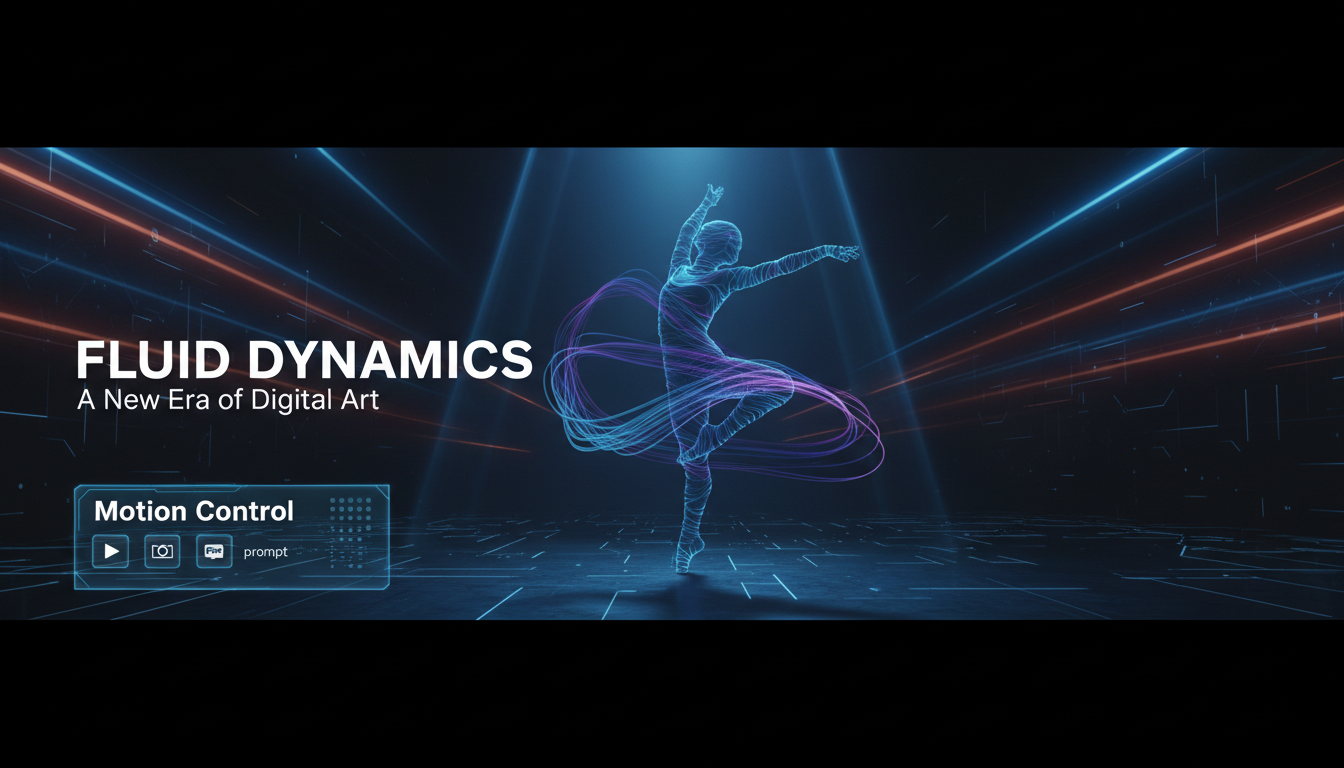
Darum ist Motion Control wichtig. Mit Kling Motion Control auf AIFacefy bittest du das Modell nicht, Choreografie zu „erfinden“. Du gibst ihm eine echte Bewegungsreferenz (einen kurzen Tanzclip) und sagst: lass mein Subjekt dieser Bewegung folgen.
Diese Anleitung ist ein praktisches und einfaches Kling Motion Control Dance Tutorial, das du in einer Sitzung durchgehen kannst – plus ein paar Abkürzungen, mit denen du für TikTok, Reels und Shorts veröffentlichst, ohne endlos neu zu generieren.
Was Kling Motion Control ist (in einem Satz)
Kling KI‑Motion‑Control ist ein Workflow, der kombiniert:
- ein Motion‑Video (die Tanzbewegungen),
- ein Subjektbild (die Figur, die tanzen soll) und
- einen Prompt (Style, Outfit, Kameralook).
Das Ergebnis ist ein teilfertiges, teilbares KI‑Dance‑Video, in dem dein Subjekt der Choreografie aus dem hochgeladenen Motion‑Clip folgt.
Stell es dir so vor: Das Video bringt dem Körper bei, wie er sich bewegt; dein Bild definiert, wer der Tänzer ist; dein Prompt definiert den Look.
Was du brauchst, bevor du startest
1) Ein Motion‑Referenzvideo (3–30 Sekunden)
Wähle einen Clip, der dem Modell die Arbeit erleichtert:
- Voller Körper sichtbar (Hände und Füße bleiben im Bild)
- Wenig Bewegungsunschärfe
- Stabile Kamera (kein hektisches Zoomen beim ersten Versuch)
- Sauberes Licht (keine harten Gegenlicht‑Silhouetten)
Einsteigerfreundliche Tanzoptionen: einfache 8‑Count‑Loops, Shuffle‑Schritte, einfache K‑Pop‑Chorus‑Moves oder ein kurzer Hip‑Hop‑Groove. Anspruchsvoller geht später immer.
2) Ein Subjektbild (dein Tänzer)
Dein Subjektbild sollte sein:
- scharf, gut ausgeleuchtet und nicht stark gefiltert
- mit klar erkennbarem Gesicht (falls dir Identitätskonsistenz wichtig ist)
- mit klarer Silhouette (die Form des Outfits ist relevant)
Schneller Gewinn: vermeide extrem kleinteilige Muster (winzige Streifen, Glitzertexturen). Die „schmelzen“ in Bewegung häufig.
3) Deine Zielplattform: TikTok / Reels / Shorts
Entscheide früh, denn das beeinflusst Framing und Tempo.
- Vertikal 9:16 ist die sicherste Voreinstellung.
- Wenn du auf Reels oder Shorts abzielst, plane eine knackige erste Sekunde.
Schritt für Schritt: So erstellst du ein KI‑Dance‑Video mit Kling (AIFacefy‑Workflow)
Dieser Abschnitt ist der genaue Workflow – ohne Ausschmückung.
Schritt 1 – Kling Motion Control auf AIFacefy öffnen
Hier entlang: https://aifacefy.com/model/kling-motion-control/
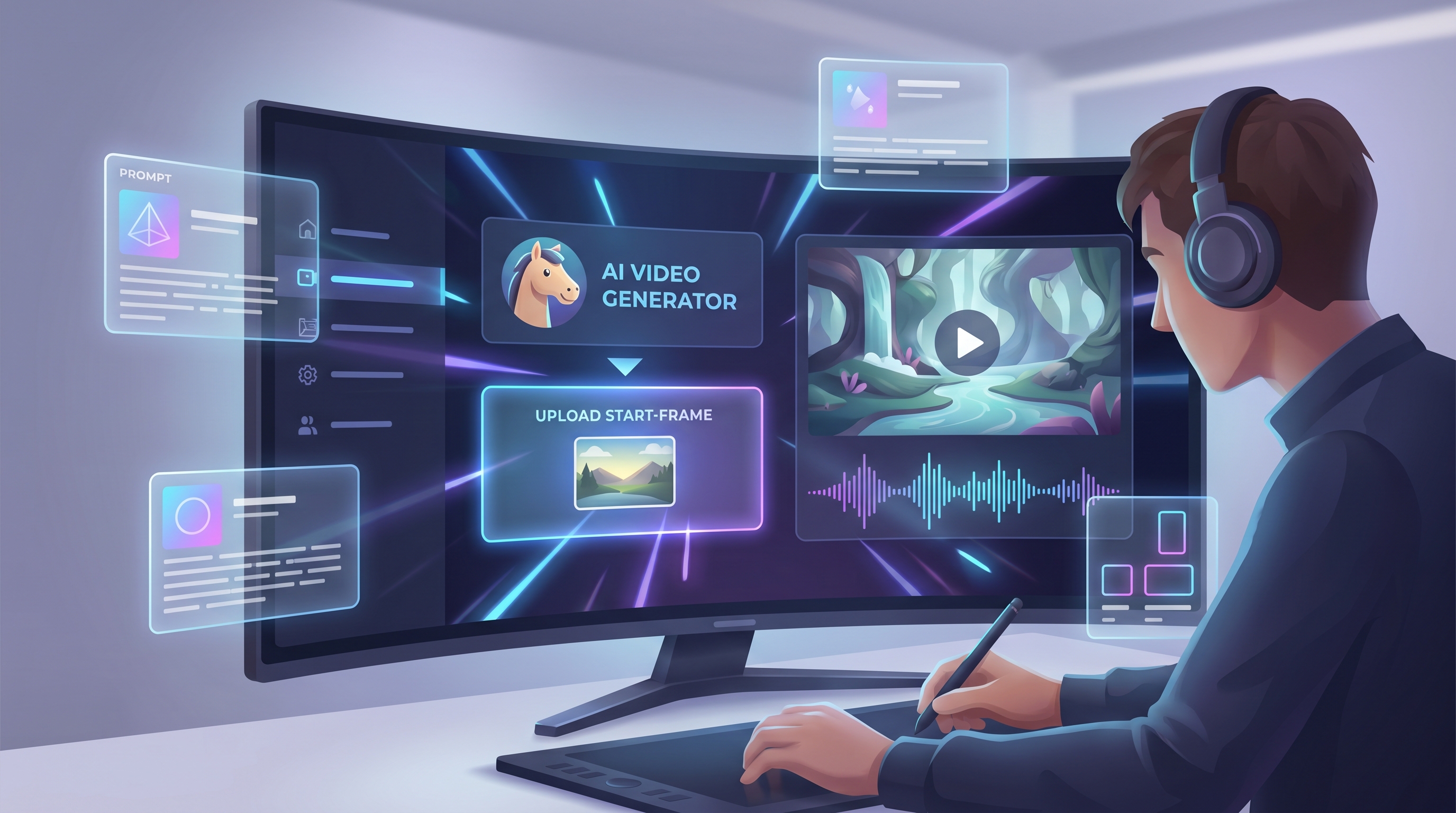
Du siehst ein simples Panel:
- einen Versions‑Selector
- einen Video‑Upload‑Bereich (Motion‑Referenz)
- einen Image Upload‑Bereich (dein Subjekt)
- eine Prompt‑Box (mit „Translate“ und „Optimize Prompt“)
- einen Generate‑Button
Schritt 2 – Dein Tanz‑Motion‑Video hochladen
Lade zuerst einen kurzen Clip hoch (6–10 Sekunden sind perfekt).
Wenn dein Output chaotisch aussieht, sind dies die schnellsten Fixes:
- Clip kürzen
- eine sauberere Referenz wählen (besseres Licht, weniger Unschärfe)
- sicherstellen, dass der Tänzer zentriert im Bild bleibt
Schritt 3 – Dein Subjektbild hochladen
Hier beginnt die Identitätskonsistenz.
Wenn sich das Gesicht deines Tänzers zwischen den Frames verändert, versuche:
- ein klareres, frontal aufgenommenes Foto
- ein Foto mit weicherer Beleuchtung (weniger harte Schatten)
- Haare und Outfit bei den ersten Tests eher schlicht halten
Schritt 4 – Einen bewegungsfreundlichen Prompt schreiben (Choreografie nicht beschreiben)
Dein Prompt sollte sich konzentrieren auf:
- visuellen Stil (realistisch / Anime / cinematisch / Neon)
- Outfit und Vibe
- Kameraframing (vertikal, Halbtotal, Ganzkörper)
- Hintergrund‑Umgebung
Die Choreografie kommt aus dem hochgeladenen Motion‑Video – du musst also nicht schreiben „mache eine Drehung und dann eine Bodywave“.
Das ist der Kern von AI Dance Video mit Motion‑Control‑Prompts: Lass den Prompt den Look beschreiben, nicht die Moves.
Schritt 5 – Translate und Optimize Prompt nutzen (optional, aber praktisch)
- Translate ist hilfreich, wenn du Prompts in deiner Muttersprache schreibst.
- Optimize Prompt hilft, wenn dein erster Output „fast, aber nicht ganz“ passt – z. B. falscher Vibe, chaotische Outfit‑Texturen oder verzerrter Hintergrund.
Schritt 6 – Generieren, prüfen und iterieren wie ein Creator
Achte beim ersten Durchlauf auf:
- Rutschende Füße: Füße, die gleiten, als wären sie auf Eis
- Verzogene Hände: Finger, die unnatürlich abknicken
- Face Jitter: wackelnde Identität
- Schmelzendes Outfit: Träger und Muster verformen sich
Iteriere dann in dieser Reihenfolge (schnellste Erfolge zuerst):
- Motion‑Clip kürzen
- ein klareres Subjektbild verwenden
- den Prompt‑Stil vereinfachen
- neu generieren
Das ist die einfachste Antwort auf How to make an AI dance video with Kling: kurz starten, sauber bleiben, schnell iterieren.
Copy‑Paste‑Prompt‑Vorlagen (Motion‑Control‑freundlich)
Nutze diese als Ausgangspunkt und passe sie an.
Vorlage A – Sauberes realistisches Studio (super für den ersten Test)
Ganzkörper‑Tänzer, moderne Streetwear, sauberer Studio‑Hintergrund, weiches gleichmäßiges Licht, scharfe Details, flüssige Bewegung, vertikal 9:16, filmische Klarheit.
Vorlage B – Stilisiertes Anime‑Dance‑Video
Anime‑Stil Tänzer, kräftige Cel‑Shading‑Farben, saubere Konturen, flüssige Bewegung, Bühnenlicht, energiegeladene Performance, ganzer Körper im Bild, vertikal 9:16.
Vorlage C – TikTok‑Vibe (trendbereit)
Dies ist der einfachste Weg, ein TikTok‑Style KI‑Dance‑Video mit Kling zu erstellen:
Vertikal 9:16, Handykamera‑Vibe, gemütliches Zimmer oder Neon‑Studio, trendiges Outfit, hohe Energie, scharfes Gesicht, flüssige Körperbewegung, Social‑Media‑Ästhetik.
Vorlage D – Konzertbühnen‑Performance
Live‑Konzertbühne, Spotlight, leichter Nebel, Bokeh‑Publikumslichter, dynamische Performance‑Energie, scharfe Details, Ganzkörper‑Framing, filmischer Bühnen‑Vibe, vertikal 9:16.
Wie du mit Kling Motion Control Choreografien erstellst (ohne Tänzer zu sein)
Das Geheimnis: Mit Motion Control bedeutet „Choreografie erstellen“ hauptsächlich, eine bessere Motion‑Referenz auszuwählen oder aufzunehmen.
Um Dance‑Choreografie mit Kling Motion Control zu erstellen, probiere Folgendes:
- Nimm dich selbst auf, wie du einen einfachen 8‑Count‑Loop tanzt (selbst Basic‑Moves sehen großartig aus, wenn sie sauber sind).
- Nimm einen Freund auf, der tanzen kann (stabile Kamera, ganzer Körper im Bild).
- Nutze Material, das dir gehört oder das du nutzen darfst (Lizenzrechte immer respektieren).
Lesbarkeit der Choreografie – Tipps:
- Hände bei schnellen Sequenzen möglichst nicht vor das Gesicht bringen (reduziert Verzerrungen)
- bei den ersten Tests schwere Drehungen vermeiden
- den Tänzer zentriert und nicht zu weit von der Kamera entfernt halten
Troubleshooting: Die 7 häufigsten Dance‑Video‑Probleme beheben
1) Face Flicker / Identitätsdrift
- Ein klareres Subjektbild verwenden
- Prompt‑Hinweise wie „consistent identity“ oder „same face“ ergänzen
2) Verzogene Hände
- Einen saubereren Motion‑Clip wählen (weniger Bewegungsunschärfe)
- Referenzen vermeiden, in denen Hände ständig das Gesicht verdecken
3) Rutschende Füße
- Eine Referenz wählen, in der die Füße sichtbar und geerdet sind
- Clip kürzen und Kamera stabil halten
4) Schmelzendes Outfit
- Winzige Muster und glänzende Mikro‑Texturen weglassen
- Mit einfachen Kleidungssilhouetten starten
5) Hintergrundverzerrung
- Für „clean background“ oder „studio backdrop“ prompten
- Referenzvideos mit vielen sich überlappenden Körpern vermeiden
6) Zu viel Kamerawackeln
- Zuerst einen stabilen Referenzclip nutzen
- Handheld‑Chaos erst einsetzen, wenn die Basics sitzen
7) Falscher Vibe (wirkt ganz anders als vorgestellt)
- Stil‑Beschreibungen im Prompt anpassen (realistisch / Anime / cinematisch)
- Prompt kurz und eindeutig halten
Export‑Strategie: Reels, TikTok und YouTube Shorts
Du kannst denselben Tanzclip überall posten, aber jede Plattform bevorzugt einen leicht anderen „Feel“.
Reels‑First‑Workflow
Wenn dein Post wie ein polierter Reel aussehen soll, denke wie ein AI Dance Reel Generator‑Workflow:
- Sauberes Framing (ganzer Körper sichtbar)
- Gleichmäßiges, weiches Licht
- Ein befriedigendes Loop‑Ende (am Ende stabile Pose)
Shorts‑First‑Workflow
Für Shorts gilt: je punchiger, desto besser – behandle es wie einen AI Dance YouTube Shorts Generator‑Workflow:
- Starke erste Sekunde (mitten in der Bewegung starten)
- Wenig Hintergrund‑Unordnung
- Engeres Framing, wenn die Choreografie simpel ist
Kurzer Audio‑Tipp, damit der Tanz „on beat“ wirkt
Passe zuerst das Timing des Motion‑Clips an und wähle dann den Sound dazu. Wenn der Beat nicht stimmt, wirkt selbst perfekte Bewegung falsch.
Warum du AIFacefy über Kling Motion Control hinaus nutzen solltest (kompletter Short‑Video‑Tool‑Stack)
Sobald du Motion Control beherrschst, kannst du auf AIFacefy eine komplette Short‑Form‑Pipeline aufbauen:
- Photo to Video (schneller „Dieses Bild animieren“‑Content): https://aifacefy.com/photo-to-video/
- Image to Video (stilisierte Bewegung aus einem Einzelbild): https://aifacefy.com/image-to-video/
- Video to Video (deinen Tanz in Anime/CG/Art‑Styles verwandeln): https://aifacefy.com/video-to-video/
- Text to Video (Intros, Teaser, B‑Roll): https://aifacefy.com/text-to-video/
- AI Face Dance Video (Face‑getriebene Dance‑Inhalte): https://aifacefy.com/ai-face-dance-video/
- Change Facial Expression (deinen Tänzer natürlicher lächeln/zwinkern lassen): https://aifacefy.com/change-facial-expression/
- AI Handshake Video (coole Collab‑Transitions): https://aifacefy.com/ai-handshake-video/
Wenn dein Ziel konsistenter Content‑Output ist (nicht nur ein viraler Clip), spart dir dieser „Hub“‑Ansatz Zeit, weil du nicht ständig zwischen Tools springen musst.
Mini‑Recap + deine nächsten 10 Minuten
Wenn du den einfachsten Weg zu einem sauberen ersten Ergebnis willst:
- Wähle eine 6–10‑sekündige Motion‑Referenz
- Lade ein klares Subjektbild hoch
- Nutze einen kurzen Prompt, der Style + Kamera beschreibt
- Einmal generieren, dann iterieren, indem du den Clip kürzt oder den Look vereinfachst
Das war’s. Starte clean, hol dir ein solides erstes Ergebnis und experimentiere dann mit heftigerer Choreografie und abgefahreneren Styles.
Und wenn du dir nur einen Satz merkst: Motion Control funktioniert am besten, wenn du das Video den Tanz übernehmen lässt und den Prompt nutzt, um den Vibe festzunageln.