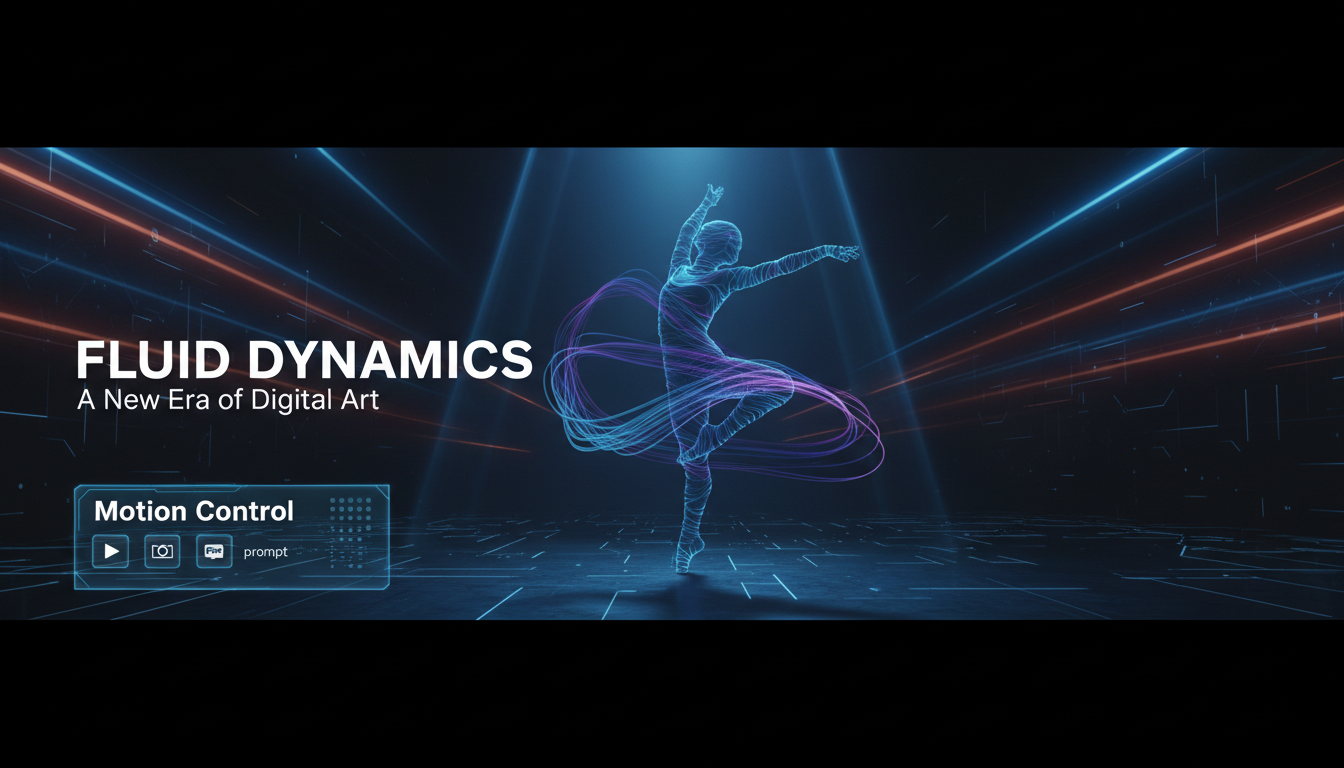
วิดีโอเต้นคือบททดสอบความโหดขั้นสุดของการเคลื่อนไหวใน AI
วิดีโอเต้นดี ๆ ต้องมีทั้งจังหวะที่ตรงเป๊ะ การเคลื่อนไหวแขนขาที่คมชัด หน้าตาและตัวตนที่ไม่เปลี่ยนไปมา และมุมกล้องที่ไม่ทำให้มือกลายเป็นสปาเก็ตตี้ ถ้าคุณเคยลองใช้ AI dance video generator ทั่ว ๆ ไปมาก่อน น่าจะเคยเห็นอาการพังยอดฮิต: เท้าลื่นไถล หน้าไหม้สั่นกระตุก นิ้วบิดเบี้ยว หรือเต้น ๆ อยู่แล้วนักเต้นเหมือนลืมวิธีใช้ข้อศอก
นั่นแหละคือเหตุผลว่าทำไม “การควบคุมการเคลื่อนไหว” ถึงสำคัญ ด้วย Kling motion control บน AIFacefy คุณไม่ต้องบอกให้โมเดล “คิดท่าเต้นใหม่” คุณกำลังเอา คลิปท่าเต้นจริง (วิดีโอสั้น ๆ) ให้เป็นตัวอ้างอิง แล้วสั่งมันว่า: ทำให้ตัวละครของฉันเต้นตามท่านี้
คู่มือนี้คือ Kling motion control dance tutorial แบบง่าย ๆ ลงมือทำตามได้จบในครั้งเดียว พร้อมทริคช่วยให้คุณโพสต์ลง TikTok, Reels และ Shorts ได้โดยไม่ต้องกดสุ่มใหม่จนหมดแรง
Kling Motion Control คืออะไร (สรุปในประโยคเดียว)
Kling AI motion control คือเวิร์กโฟลว์ที่เอา 3 อย่างมารวมกัน:
- วิดีโอการเคลื่อนไหว (ท่าเต้น)
- ภาพตัวละคร/ตัวแบบ (คนที่คุณอยากให้เต้น)
- พรอมต์ (สไตล์ เสื้อผ้า อารมณ์กล้อง)
ผลลัพธ์คือ AI dance video ที่พร้อมแชร์ ซึ่งตัวละครของคุณจะเต้นตามท่าจากคลิปอ้างอิงที่อัปโหลด
ลองคิดแบบนี้: วิดีโอคือสิ่งที่สอนร่างกายให้ “ขยับยังไง”; รูปภาพคือ “นักเต้นคนไหน”; พรอมต์คือ “หน้าตาและบรรยากาศแบบไหน”
สิ่งที่ควรเตรียมก่อนเริ่ม
1) วิดีโอท่าเต้นอ้างอิง (3–30 วินาที)
เลือกคลิปที่ทำให้ชีวิตของโมเดลง่ายที่สุด:
- เห็นตัวเต็ม (มือและเท้าควรอยู่ในเฟรมตลอด)
- เบลอจากการเคลื่อนไหวให้น้อยที่สุด
- กล้องนิ่ง (ยังไม่ต้องซูมเข้าออกโหด ๆ รอบแรก)
- แสงสะอาด (เลี่ยงย้อนแสงแรง ๆ จนเหลือแต่เงาดำ)
ท่าเต้นสำหรับมือใหม่: ลูป 8 จังหวะง่าย ๆ ท่า shuffle เบา ๆ ท่อนฮุค K-pop ง่าย ๆ หรือฮิปฮอปสั้น ๆ ชิล ๆ ค่อยจัดท่ายากทีหลัง
2) ภาพตัวละคร (นักเต้นของคุณ)
ภาพตัวละครควรเป็น:
- คมชัด แสงดี ไม่ฟิลเตอร์หนัก
- เห็นหน้าชัด (ถ้าอยากให้หน้าคงที่ไม่เปลี่ยนไปมา)
- เห็นทรงร่างชัดเจน (ทรงเสื้อผ้ามีผลต่อการตีความของโมเดล)
ทริคเร็ว ๆ: เลี่ยงลายจุกจิกมาก ๆ (ลายขีดเล็ก ๆ กลิตเตอร์ละเอียด) เพราะเวลาเคลื่อนไหวมักจะ “ละลาย” กลายเป็นเละ ๆ
3) แพลตฟอร์มเป้าหมาย: TikTok / Reels / Shorts
ตัดสินใจตั้งแต่แรก เพราะมันมีผลกับมุมกล้องและจังหวะตัดต่อ
- สัดส่วน 9:16 แนวตั้ง คือค่าเริ่มต้นที่ปลอดภัยที่สุด
- ถ้าจะลง Reels หรือ Shorts วินาทีแรกต้องดึงสายตาให้ได้
ทำวิดีโอเต้นด้วย AI ด้วย Kling ยังไง แบบทีละขั้น (เวิร์กโฟลว์ AIFacefy)
ส่วนนี้คือขั้นตอนจริงล้วน ๆ ไม่มีน้ำ
Step 1 — เปิด Kling Motion Control บน AIFacefy
ไปที่: https://aifacefy.com/model/kling-motion-control/
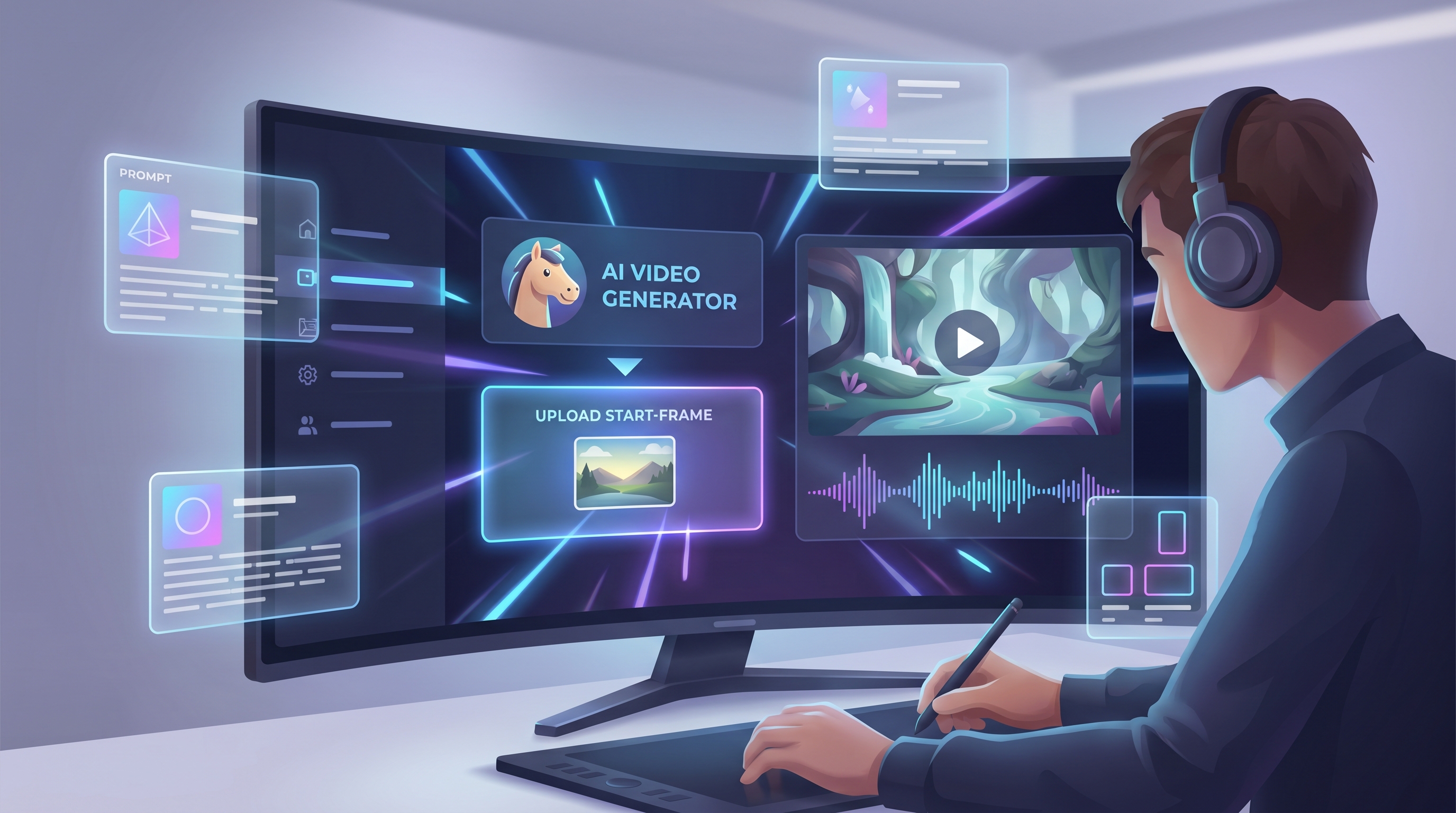
คุณจะเห็นหน้าต่างควบคุมง่าย ๆ:
- ตัวเลือกเวอร์ชัน
- พื้นที่อัปโหลด Video (วิดีโออ้างอิงท่าเต้น)
- พื้นที่ Image Upload (รูปตัวละครของคุณ)
- ช่องพิมพ์พรอมต์ (มีปุ่ม “Translate” กับ “Optimize Prompt”)
- ปุ่ม Generate
Step 2 — อัปโหลดวิดีโอท่าเต้นของคุณ
เริ่มจากคลิปสั้น ๆ ก่อน (ประมาณ 6–10 วินาทีคือกำลังดี)
ถ้าผลลัพธ์ออกมาเละ แก้เร็วที่สุดได้ด้วยการ:
- ทำคลิปให้สั้นลง
- เปลี่ยนคลิปอ้างอิงให้ “สะอาด” ขึ้น (แสงดี เบลอน้อย)
- ให้คนเต้นอยู่กลางเฟรม ไม่หลุดขอบ
Step 3 — อัปโหลดภาพตัวละคร
ตรงนี้คือจุดตั้งต้นของ “ความคงตัวของหน้า/ตัวตน”
ถ้าหน้าคนเต้นเปลี่ยนไปเปลี่ยนมาในแต่ละเฟรม ลอง:
- เปลี่ยนเป็นรูปหน้าตรงชัด ๆ
- ใช้รูปที่แสงนุ่ม ๆ (เลี่ยงเงาแข็งจัด)
- รอบเทสแรก ๆ ใช้ทรงผมและเสื้อผ้าเรียบ ๆ ก่อน
Step 4 — เขียนพรอมต์ที่ไม่ไปบังคับท่าเต้น (ให้เน้นภาพรวม)
พรอมต์ควรโฟกัสที่:
- สไตล์ภาพ (สมจริง / อนิเมะ / หนัง / นีออน)
- เสื้อผ้าและอารมณ์โดยรวม
- การจัดภาพกล้อง (แนวตั้ง ครึ่งตัว เต็มตัว)
- ฉากหลังหรือสภาพแวดล้อม
ท่าเต้นได้มาจากวิดีโออ้างอิงอยู่แล้ว — ไม่ต้องเขียนว่า “หมุนตัวแล้วทำ body wave”
นี่แหละหัวใจของ AI dance video with motion control prompts: ให้พรอมต์พูดเรื่อง ลุค ไม่ใช่ ท่าเต้น
Step 5 — ใช้ปุ่ม Translate และ Optimize Prompt (ไม่บังคับ แต่โคตรมีประโยชน์)
- Translate ดีเวลาคุณอยากเขียนพรอมต์เป็นภาษาแม่ของตัวเอง
- Optimize Prompt ช่วยเวลาผลลัพธ์ “แทบใช่แต่ยังไม่โดน” เช่น บรรยากาศไม่ตรง เสื้อผ้าเละ ฉากหลังเบี้ยว
Step 6 — กด Generate แล้วรีวิว ปรับเหมือนคนทำคอนเทนต์จริง
รอบแรกให้เช็กสิ่งนี้:
- เท้าลื่น: ขาเลื่อนเหมือนยืนบนพื้นน้ำแข็ง
- มือบิดเบี้ยว: นิ้วงอในท่าทางไม่ธรรมชาติ
- หน้าสั่น: ใบหน้าเปลี่ยนรูปสั่น ๆ ไปมา
- เสื้อผ้าละลาย: สายเดี่ยว ลายเสื้อ กลายเป็นก้อนมั่ว ๆ
แล้วค่อยปรับตามลำดับ (เรียงจากเร็วสุด):
- ทำคลิปท่าเต้นให้สั้นลง
- เปลี่ยนรูปตัวละครให้คมและชัดขึ้น
- ลดความซับซ้อนของสไตล์ในพรอมต์
- กดสร้างใหม่
นี่คือคำตอบแบบสั้นที่สุดของคำถาม How to make an AI dance video with Kling: เริ่มจากคลิปสั้น ๆ คุมความสะอาด แล้วไล่ลองใหม่เร็ว ๆ
เทมเพลตพรอมต์สำเร็จรูป (เหมาะกับ Motion Control)
ก็อปไปใช้แล้วค่อยปรับเพิ่มได้เลย
Template A — สตูดิโอสไตล์สมจริง สะอาด ๆ (เหมาะสำหรับเทสครั้งแรก)
นักเต้นเต็มตัว เสื้อผ้า streetwear โมเดิร์น ฉากหลังสตูดิโอสะอาด แสงนุ่มสม่ำเสมอ รายละเอียดคมชัด การเคลื่อนไหวลื่นไหล วิดีโอแนวตั้ง 9:16 ความคมชัดแบบภาพยนตร์
Template B — คลิปเต้นสไตล์อนิเมะ
นักเต้นสไตล์อนิเมะ โทนสีสดใสแบบ cel shading เส้นขอบคมชัด การเคลื่อนไหวลื่นไหล แสงเวที อารมณ์การเต้นเต็มพลัง เห็นตัวเต็มทั้งตัวในเฟรม วิดีโอแนวตั้ง 9:16
Template C — ฟีล TikTok (พร้อมเล่นตามเทรนด์)
นี่คือวิธีง่ายที่สุดในการ Make a TikTok-style AI dance video using Kling:
วิดีโอแนวตั้ง 9:16 ฟีลถ่ายด้วยมือถือในมือ ห้องสบาย ๆ หรือสตูดิโอนีออน เสื้อผ้าเทรนดี้ พลังงานสูง ใบหน้าคมชัด การเคลื่อนไหวของร่างกายลื่นไหล สไตล์โซเชียลมีเดีย
Template D — การแสดงบนเวทีคอนเสิร์ต
เวทีคอนเสิร์ตสด ไฟสปอตไลต์ หมอกเบา ๆ แสงบ็อกเก้จากผู้ชม อารมณ์การแสดงที่พลังงานล้น รายละเอียดคมชัด การจัดเฟรมเต็มตัว ฟีลเวทีแบบภาพยนตร์ วิดีโอแนวตั้ง 9:16
สร้างท่าเต้นด้วย Kling Motion Control ยังไง (แม้คุณจะไม่ใช่นักเต้น)
ทริคคือแบบนี้: สำหรับ motion control การ “สร้างท่าเต้น” ส่วนใหญ่คือการ เลือกหรือถ่ายวิดีโออ้างอิงดี ๆ ให้ได้ต่างหาก
เพื่อ Create dance choreography with Kling motion control ลองแบบนี้:
- ถ่ายตัวเอง เต้นลูปง่าย ๆ 8 จังหวะ (ท่าง่าย ๆ ถ้าทำสะอาดก็ดูดีได้มากแล้ว)
- ถ่ายเพื่อน ที่เต้นเป็น (กล้องนิ่ง เห็นตัวเต็มในเฟรม)
- ใช้ฟุตเทจที่คุณเป็นเจ้าของหรือมีสิทธิ์ใช้ (เคารพลิขสิทธิ์เสมอ)
ทริคให้ท่าเต้นอ่านออกง่าย:
- หลีกเลี่ยงการใช้มือบังหน้าเยอะ ๆ ตอนทำท่าเร็ว ๆ (ช่วยลดมือบิด)
- อย่ารีบใช้ท่าหมุนตัวแรง ๆ ในไม่กี่ครั้งแรก
- ให้คนเต้นอยู่กลางเฟรม และไม่ถอยห่างกล้องเกินไป
แก้ปัญหา: 7 ปัญหาวิดีโอเต้นยอดฮิตและวิธีจัดการ
1) หน้าเปลี่ยนไปมา / ตัวตนไหล
- ใช้ภาพตัวละครที่ชัดและสะอาดขึ้น
- เพิ่มคำในพรอมต์อย่าง “consistent identity” หรือ “same face”
2) มือบิดเบี้ยว
- เลือกวิดีโออ้างอิงที่เบลอน้อยกว่า
- เลี่ยงคลิปที่มือมาบังหน้าไปมาแบบถี่ ๆ
3) เท้าลื่น
- ใช้คลิปอ้างอิงที่เห็นเท้าชัด และเท้าติดพื้นจริง ๆ
- ทำคลิปให้สั้นลงและให้กล้องนิ่งก่อน
4) เสื้อผ้าละลาย
- ตัดลายเล็ก ๆ แน่น ๆ และผิวสัมผัสวาวจัดออก
- เริ่มจากเสื้อผ้าโครงเรียบ ๆ ก่อน
5) ฉากหลังบิดเพี้ยน
- ใส่คำในพรอมต์ประมาณ “clean background” หรือ “studio backdrop”
- เลี่ยงวิดีโออ้างอิงที่คนเยอะ ตัวซ้อนทับกัน
6) กล้องสั่นวูบวาบเกินไป
- ใช้คลิปอ้างอิงที่กล้องนิ่งก่อน
- เก็บสไตล์ handheld สั่น ๆ ไว้หลังจากคุมพื้นฐานได้แล้ว
7) บรรยากาศผิดฟีล (ไม่เหมือนที่คิดในหัว)
- ปรับคำอธิบายสไตล์ในพรอมต์ (realistic / anime / cinematic ฯลฯ)
- เขียนพรอมต์ให้สั้น ชัด ตรงประเด็น
กลยุทธ์ Export สำหรับ Reels, TikTok และ YouTube Shorts
คุณโพสต์คลิปเดียวกันทุกแพลตฟอร์มได้ แต่แต่ละที่ชอบ “ฟีล” ที่ต่างกันเล็กน้อย
เวิร์กโฟลว์เน้น Reels ก่อน
ถ้าอยากให้โพสต์ออกมาดูเนียนแบบ Reels คิดแบบที่ AI dance reel generator จะต้องทำ:
- จัดเฟรมให้ชัด เห็นตัวเต็มชัดเจน
- แสงลื่นตา ไม่แข็ง ไม่กระพริบ
- ทำตอนจบให้ลูปดูดี (จบที่ท่านิ่ง ๆ สวย ๆ)
เวิร์กโฟลว์เน้น Shorts ก่อน
สำหรับ Shorts ความกระชับคือทุกอย่าง — คิดแบบ AI dance YouTube Shorts generator ไว้:
- วินาทีแรกต้องแรง (เริ่มจากจังหวะกลางท่า)
- ฉากหลังไม่รก
- ถ้าท่าเต้นเรียบ ๆ ให้ปรับเฟรมเข้าใกล้ตัวมากขึ้น
ทริคเสียงง่าย ๆ ให้ท่าดู “เข้าจังหวะ”
จัดจังหวะวิดีโออ้างอิงให้เข้ากับบีทก่อน แล้วค่อยเลือกเสียงมาใส่ให้ตรง ถ้าบีทไม่ลง ท่าสวยแค่ไหนก็ดูผิดจังหวะอยู่ดี
ทำไมควรใช้ AIFacefy อย่างอื่นร่วมกับ Kling Motion Control (ชุดเครื่องมือสายวิดีโอสั้น)
พอคุณใช้ motion control คล่องแล้ว คุณสามารถต่อยอดเป็นสายคอนเทนต์วิดีโอสั้นทั้งชุดใน AIFacefy ได้เลย:
- Photo to Video (เอารูปนิ่งมา “ขยับ” เป็นวิดีโอไว ๆ): https://aifacefy.com/photo-to-video/
- Image to Video (ให้ภาพเดียวกลายเป็นวิดีโอสไตล์จัด ๆ): https://aifacefy.com/image-to-video/
- Video to Video (เปลี่ยนวิดีโอเต้นเป็นสไตล์อนิเมะ/CG/อาร์ต): https://aifacefy.com/video-to-video/
- Text to Video (ทำอินโทร ทีเซอร์ B-roll): https://aifacefy.com/text-to-video/
- AI Face Dance Video (สายเต้นที่โฟกัสใบหน้า): https://aifacefy.com/ai-face-dance-video/
- Change Facial Expression (ทำให้การยิ้ม/ขยิบตาของนักเต้นดูเป็นธรรมชาติขึ้น): https://aifacefy.com/change-facial-expression/
- AI Handshake Video (ทรานซิชันจับมือไว้ทำคอนเทนต์ร่วมกัน): https://aifacefy.com/ai-handshake-video/
ถ้าเป้าหมายคือปล่อยคอนเทนต์สม่ำเสมอ (ไม่ใช่แค่หวังไวรัลคลิปเดียว) การใช้แบบ “ศูนย์รวม” แบบนี้จะช่วยประหยัดเวลาเพราะไม่ต้องย้ายเครื่องมือไปมา
สรุปสั้น ๆ + สิ่งที่ควรลงมือทำใน 10 นาทีข้างหน้า
ถ้าอยากได้เส้นทางง่ายที่สุดไปสู่ผลลัพธ์แรกที่ดูดี:
- เลือกวิดีโออ้างอิงท่าเต้นยาวประมาณ 6–10 วินาที
- อัปโหลดรูปตัวละครที่ชัด หน้าเนียน แสงดี
- ใช้พรอมต์สั้น ๆ ที่อธิบายแค่สไตล์ + มุมกล้อง
- กดสร้าง 1 ครั้ง จากนั้นค่อยปรับโดยการทำคลิปให้สั้นลง หรือทำลุคให้เรียบขึ้น
จบแค่นี้ เริ่มจากงานสะอาด ได้ผลลัพธ์ดีสักคลิป แล้วค่อยลองท่ายากขึ้นและสไตล์โหดขึ้นทีหลัง
และถ้าจะจำแค่ประโยคเดียว: motion control ทำงานได้ดีที่สุดเมื่อคุณให้ “วิดีโอ” เป็นคนกำหนดท่าเต้น แล้วใช้ “พรอมต์” เป็นคนล็อกบรรยากาศและลุคโดยรวม