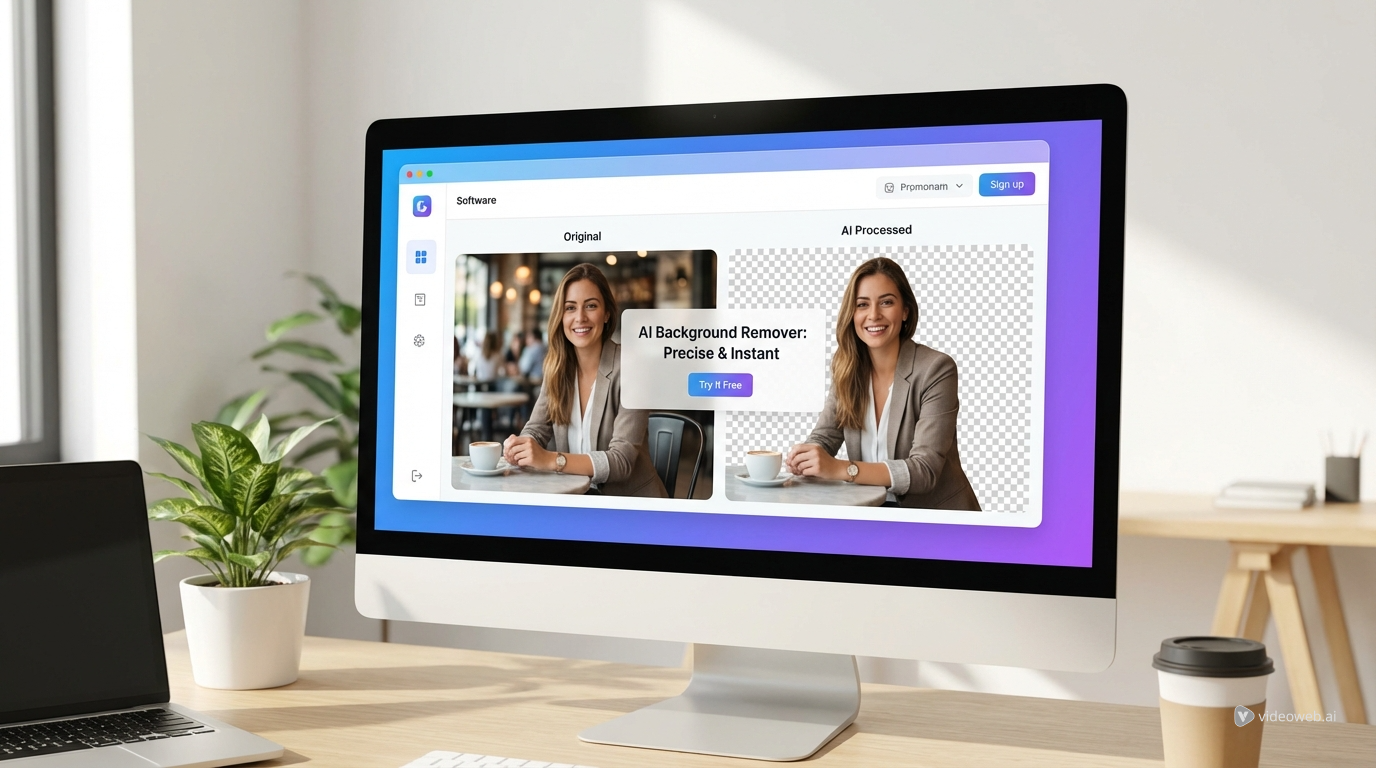
깔끔한 컷아웃은 이미지를 단정하게 보이게 만드는 것 이상의 역할을 합니다. 지저분한 제품 사진을 마켓에 바로 올릴 수 있는 에셋으로 바꾸고, 크리에이터가 브랜딩용 인물 사진을 손쉽게 분리할 수 있게 도와주며, 프롬프트 기반 편집·생성을 위한 소재를 준비하는 데에도 유용합니다. 이 첫 단계를 빠르고 쉽게 처리하고 싶다면, AIFacefy의 무료 AI 배경 제거기가 바로 그 작업을 위해 만들어진 도구입니다.
복잡한 편집 프로그램을 열어 일일이 가장자리를 따는 대신, 이미지만 업로드하면 도구가 자동으로 주요 피사체를 찾아내고, 몇 단계 만에 더 깔끔한 버전을 다운로드할 수 있습니다. 속도·편리함·브라우저 기반 워크플로를 원하는 크리에이터에게는 이런 무료 온라인 배경 제거기가 가장 손쉬운 출발점이 되는 경우가 많습니다.
브라우저에서 AI 배경 제거기를 써야 하는 이유
수동 마스킹은 여전히 필요할 때가 있지만, 모든 프로젝트가 긴 편집 시간을 요구하는 것은 아닙니다. 많은 일상적인 작업에서 가장 중요한 것은 ‘완벽한’ 컷아웃이 아니라, ‘바로 쓸 수 있는’ 컷아웃을 얼마나 빨리 얻느냐입니다. 이럴 때 온라인 무료 배경 제거 도구가 실용적인 선택이 됩니다.
특별한 소프트웨어도, 고급 리터칭 실력도, 많은 준비 시간도 필요 없습니다. 그래서 이커머스 상품 사진, 소셜 미디어 그래픽, 프로필 이미지, 패션 프리뷰, 썸네일, 빠른 목업 등에 특히 유용합니다. 잘 설계된 배경 제거 AI 워크플로는 단순히 배경을 지우는 데 그치지 않습니다. 디자인, 프롬프트 추출, 이미지 생성, 애니메이션 등 다음 단계로 이미지를 준비하는 과정 전체를 의미합니다.
1단계: 선명한 이미지를 업로드하세요
먼저 정리하고 싶은 이미지를 업로드합니다. 원본 이미지가 좋을수록 컷아웃 결과도 보통 더 좋습니다. 피사체가 뚜렷하고, 조명이 잘 보이며, 배경과의 구분이 명확한 사진일수록 효과가 좋습니다.
인물 사진, 제품 사진, 패션 사진은 무료 이미지 배경 제거 워크플로에 특히 잘 맞습니다. 피사체가 배경과 많이 섞여 있거나, 사진이 흐릿하고 너무 많은 요소로 복잡하다면 도구가 작동하긴 하겠지만, 가장자리 부분에 더 많은 손질이 필요할 수 있습니다.
일반적으로, 메인 오브젝트를 한눈에 알아볼 수 있는 이미지를 고르는 것이 좋습니다. 머리카락, 투명한 물체, 반사 표면, 아주 작은 액세서리 등은 어떤 자동 시스템에게나 까다로운 요소이므로, 출발 이미지가 좋을수록 깔끔한 결과를 빠르게 얻을 가능성이 높습니다.
2단계: 도구에 배경 제거를 맡기세요
파일을 업로드하면 AIFacefy가 자동으로 피사체를 감지하고 배경을 제거합니다. 이것이 무료 AI 배경 제거기 워크플로의 가장 큰 장점입니다. 처음부터 세밀한 수동 선택 작업을 하지 않아도 된다는 점입니다.
일상적인 쓰임새에서는 첫 결과만으로도 충분한 경우가 많습니다. 쇼핑몰 상품 페이지, 프레젠테이션 자료, 광고 초안, 소셜 에셋에 쓸 투명 PNG가 필요하다면, 그 자리에서 바로 다운로드해도 될 수 있습니다. 이런 이유로 무료 이미지 배경 제거기는 시간을 크게 절약해 줍니다. 창작 과정의 마찰을 줄이고, 다음 단계로 더 빨리 넘어갈 수 있게 해주기 때문입니다.
3단계: 컷아웃 결과를 꼼꼼히 확인하세요
다운로드하기 전에, 가장자리 부분을 머릿속으로라도 자세히 들여다본다고 생각해 보세요. 원클릭 도구는 빠르지만, 늘 한 번쯤 더 확인할 가치가 있는 디테일들이 있습니다. 머리카락, 소매, 그림자, 제품의 바닥 부분, 투명한 소재 등이 대표적인 문제 영역입니다.
무료 온라인 배경 제거기를 쓸 때 가장 현명한 질문은 “완벽한가?”가 아니라 “내가 쓰려는 용도에 충분히 좋은가?”입니다. 아주 작은 가장자리 문제는 썸네일에서는 보이지 않지만, 대형 캠페인 이미지에서는 눈에 띌 수 있습니다.
이런 실용적인 관점은 작업 속도를 높여줍니다. 디테일한 정리는 노출이 큰 중요 에셋에 집중하세요. 초안, 목업, 일상적인 콘텐츠 작업에서는 ‘충분히 깔끔한’ 결과가 곧 ‘가장 적절한’ 결과일 때가 많습니다.
4단계: 실제 워크플로에 컷아웃을 활용하세요
배경이 제거된 피사체는 원본 사진보다 훨씬 유연하게 쓸 수 있습니다. 흰 배경, 투명 캔버스, 브랜드 레이아웃, 완전히 새로운 장면 등 어디에나 배치할 수 있죠. 그래서 브라우저 기반 온라인 무료 배경 제거 도구는 단순한 정리를 넘어 다양한 용도로 쓰입니다.
이커머스에서는 더 깔끔한 제품 이미지를 준비하는 데 도움이 됩니다. 크리에이터에게는 배너와 썸네일에 쓸 인물 컷을 손쉽게 분리하는 데 유용합니다. 패션·뷰티 콘텐츠에서는 새로운 구도에 배치하기 전에, 원래 환경에서 피사체만 분리하는 과정에 특히 적합합니다.
프롬프트 기반 워크플로의 사전 단계로도 좋습니다. 배경을 제거한 후, 정리된 이미지를 AIFacefy의 Image to Prompt 도구로 보내면, 그 비주얼을 구조화된 프롬프트 문장으로 변환할 수 있습니다. 같은 피사체를 다른 스타일로 재생성하거나, 룩을 더 정확히 묘사하거나, 생성용 프롬프트를 더 탄탄하게 만들고 싶을 때 유용합니다.
5단계: 빠른 결과로 충분한 때를 구분하세요
편집에서 흔한 실수 중 하나는, 단순한 에셋에 지나치게 공을 들이는 것입니다. 모든 이미지가 스튜디오급 마스킹을 요구하는 것은 아닙니다. 실제로 사용될 크기와 맥락에서 컷아웃이 깔끔해 보인다면, 이미 작업이 끝난 것일 수도 있습니다.
이 점이 무료 온라인 배경 제거기의 가치 중 하나입니다. 속도와 사용성을 우선하기 때문에, 많은 크리에이터가 실제로 필요로 하는 방향에 잘 맞습니다. 레이아웃을 테스트하거나, 많은 양의 콘텐츠를 발행하거나, 초안을 만드는 단계에서는 ‘완벽함’보다 ‘빠르고 충분히 깨끗함’이 더 중요할 때가 많습니다.
추가 정리는 프리미엄 비주얼, 히어로 배너, 크게 노출되는 제품 이미지에 남겨두세요. 그 외 대부분의 경우에는 자동 결과가 이미 가장 효율적인 선택일 수 있습니다.
6단계: 다음 단계에 맞는 도구나 모델을 고르세요
배경을 제거한 뒤의 다음 단계는 목적에 따라 달라집니다. 정리된 이미지를 재사용 가능한 설명으로 바꾸고 싶다면 AIFacefy의 Image to Prompt 도구가 자연스러운 다음 단계입니다. 새로운 비주얼을 만들고 싶다면 AI Image Generator가 더 적합합니다. 움직임이 필요하다면 Image to Video와 Photo to Video가 워크플로를 한 단계 더 확장시켜 줍니다.
모델 선택도 중요합니다. **Nano Banana 2**는 정리 이후에도 레퍼런스를 잘 반영하면서 유연하게 이미지 생성·편집을 하고 싶을 때 적합합니다. **Nano Banana Pro**는 더 높은 정밀도의 크리에이티브 컨트롤이 필요할 때 어울립니다. **Seedream 5.0**은 세련된 비주얼 스타일과 더 정제된 이미지 결과물을 원할 때 탐색해 볼 만합니다.
가장 좋은 패턴은 단순합니다. 먼저 배경을 제거하고, 다음에 필요한 것이 프롬프트인지, 정지 이미지인지, 영상인지 결정한 다음, 그 단계에 맞는 도구나 모델을 선택하는 것입니다.
마무리 생각
AIFacefy의 무료 배경 제거기는, 피사체를 빠르게 분리하고 브라우저 안에서 바로 다음 단계로 넘어가고 싶을 때 가장 유용합니다. 일상적인 이미지 작업에 잘 맞고, 편집 과정의 마찰을 줄이며, 더 큰 크리에이티브 워크플로 속에 자연스럽게 녹아듭니다.
빠른 투명 컷아웃이 필요할 때 활용하고, 그 결과를 기반으로 작업을 이어가세요. 이미지가 한 번 깨끗해지고 나면, 프롬프트로 바꾸거나, 스타일 편집을 하거나, 새로운 이미지를 생성하거나, 짧은 영상 콘셉트로 확장하는 일이 훨씬 수월해집니다. 배경 제거가 단순한 유틸리티 단계 이상이 되는 이유가 바로 여기에 있습니다. 더 나은 크리에이티브 작업을 위한 기반이 되기 때문입니다.
추천 도구
- AIFacefy AI Background Remover
- AIFacefy Image to Prompt
- AIFacefy AI Image Generator
- AIFacefy Image to Video
- AIFacefy Photo to Video
추천 모델
관련 글
- How to Use AIFacefy’s AI Image Generator: Best Models Ranked + When to Use Each
- Nano Banana Pro Prompting in 2026: A Practical, Example-First Guide
- How to Use Seedream 4.5 on AIFacefy: Unlimited AI Image Generation Step by Step
- Google Nano Banana AI: The Next Era of AI Image Editing
함께 읽으면 좋은 글
- HeyDream AI Image Generator Guide: Best Models for Text-to-Image and Image-to-Image
- Seedream 5.0 AI Image Editor Guide
- How to Use Nano Banana 2 for AI Image Generation and Editing
- Nano Banana Pro on DreamMachine AI: A Practical Way to Create Better AI Images
- Nano Banana 2 vs Seedream 5.0: A Practical Comparison Guide