Ein sauberer Freisteller kann mehr, als ein Bild ordentlich aussehen zu lassen. Er kann eine überladene Produktaufnahme in ein marktreifes Asset verwandeln, Kreativen helfen, ein Porträt für Branding-Zwecke zu isolieren, oder ein Motiv für promptbasiertes Editing und Generierung vorbereiten. Wenn dieser erste Schritt schnell und zugänglich sein soll, ist AIFacefys kostenloser AI Background Remover genau für diese Aufgabe gemacht.
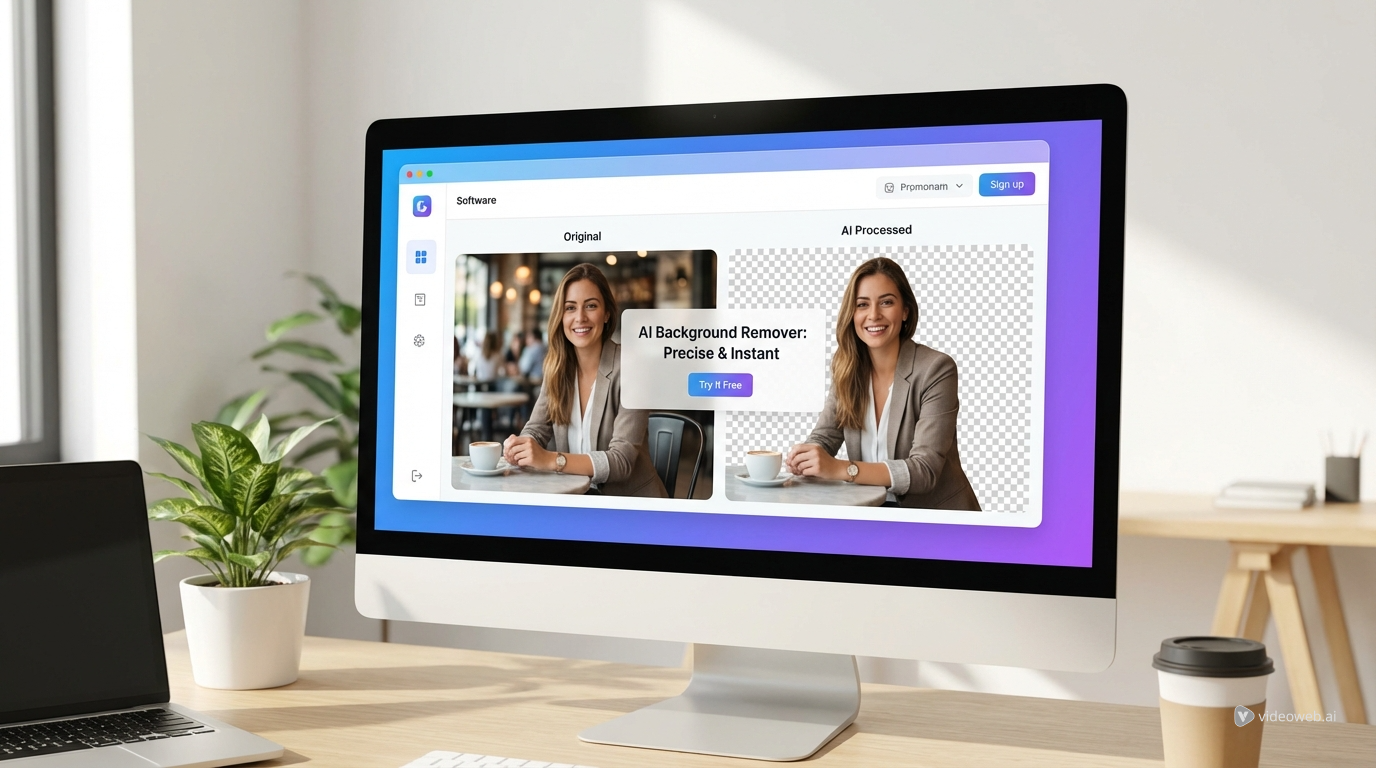
Statt komplexe Bearbeitungssoftware zu öffnen und Kanten per Hand nachzuzeichnen, kannst du ein Bild hochladen, das Tool das Hauptmotiv erkennen lassen und in nur wenigen Schritten eine sauberere Version herunterladen. Für Kreative, die auf Geschwindigkeit, Komfort und einen browserbasierten Workflow setzen, ist ein free online background remover wie dieser oft der einfachste Einstieg.
Warum einen AI Background Remover im Browser verwenden?
Manuelles Maskieren hat weiterhin seine Berechtigung, aber nicht jedes Projekt braucht eine lange Bearbeitungssession. In vielen Alltags-Workflows ist das Wichtigste, schnell einen brauchbaren Freisteller zu bekommen. Genau hier wird ein Tool wie der background remover online free praktisch.
Du brauchst keine Spezialsoftware, keine fortgeschrittenen Retuschekenntnisse und kaum Einrichtungszeit. Dadurch ist das Tool nützlich für E‑Commerce-Fotos, Social-Media-Grafiken, Profilbilder, Fashion-Previews, Thumbnails und schnelle Mockups. Ein guter background remover AI-Workflow bedeutet nicht nur, einen Hintergrund zu entfernen. Es geht darum, ein Bild für den nächsten Schritt vorzubereiten – egal ob Design, Prompt-Erstellung, Bildgenerierung oder Animation.
Schritt 1: Ein klares Bild hochladen
Beginne damit, das Bild hochzuladen, das du bereinigen möchtest. Je besser das Ausgangsbild, desto besser sieht der Freisteller in der Regel aus. Klare Motive, gut lesbare Beleuchtung und eine sichtbare Trennung vom Hintergrund funktionieren meist am besten.
Porträts, Produkt- und Fashion-Aufnahmen eignen sich besonders gut für einen image background remover free-Workflow. Wenn das Motiv stark mit dem Hintergrund verschmilzt oder das Bild unscharf und überfüllt ist, kann das Tool zwar trotzdem funktionieren, aber die Kanten benötigen eventuell mehr Aufmerksamkeit.
Wähle im Allgemeinen ein Bild, bei dem das Hauptobjekt leicht zu erkennen ist. Haare, transparente Objekte, reflektierende Oberflächen und sehr kleine Accessoires sind für jedes automatische System schwieriger, daher bietet ein starkes Ausgangsbild eine viel bessere Chance, schnell ein sauberes Ergebnis zu erzielen.
Schritt 2: Das Tool den Hintergrund entfernen lassen
Sobald die Datei hochgeladen ist, übernimmt AIFacefy automatisch die Motiverkennung und Hintergrundentfernung. Das ist der größte Vorteil eines AI background remover free-Workflows: Er erledigt den ersten Durchgang, ohne dass du aufwändige manuelle Auswahlen treffen musst.
Für viele alltägliche Einsatzzwecke reicht dieses erste Ergebnis bereits aus. Wenn du eine transparente PNG-Datei für ein Shop-Listing, ein Präsentationsdeck, einen Anzeigenentwurf oder ein Social Asset brauchst, kannst du sie oft sofort herunterladen. Genau deshalb spart ein free image background remover so viel Zeit. Er reduziert Reibung im kreativen Prozess und ermöglicht es dir, schneller weiterzuarbeiten.
Schritt 3: Den Freisteller sorgfältig prüfen
Bevor du herunterlädst, geh die Kanten gedanklich im Detail durch. One-Click-Tools sind schnell, aber manche Details verdienen immer einen zweiten Blick. Haare, Ärmel, Schatten, Produktunterseiten und transparente Materialien sind typische Problemzonen.
Wenn du einen background remover free online verwendest, ist die klügste Frage nicht „Ist das perfekt?“, sondern „Ist das gut genug für den Zweck, für den ich es einsetzen will?“. Ein winziges Kantenproblem ist in einem Thumbnail unsichtbar, aber in einem großen Kampagnenbild deutlich auffälliger.
Diese praktische Denkweise hilft dir, schneller zu arbeiten. Heb dir detailverliebte Nachbearbeitung für besonders sichtbare Assets auf. Für Entwürfe, Mockups und viele alltägliche Content-Bedürfnisse ist ein „sauber genug“-Ergebnis oft genau richtig.
Schritt 4: Den Freisteller in realen Workflows nutzen
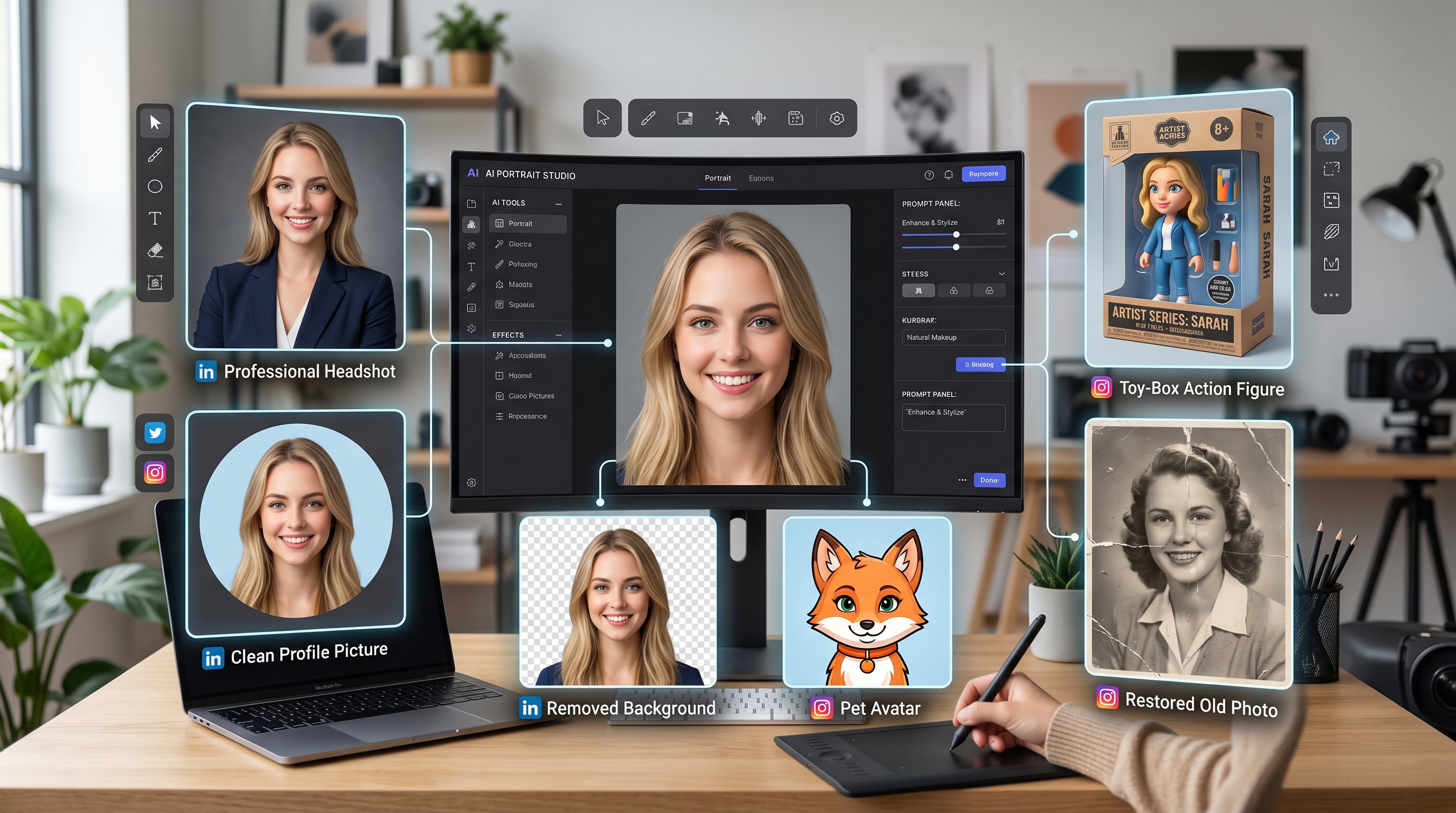
Ein Motiv ohne Hintergrund ist deutlich flexibler als das Originalfoto. Du kannst es auf einen weißen Hintergrund, eine transparente Leinwand, ein gebrandetes Layout oder eine komplett neue Szene setzen. Dadurch wird ein browserbasierter background remover online free für mehr als nur Aufräumarbeiten nützlich.
Im E‑Commerce hilft er, sauberere Produktbilder vorzubereiten. Für Creator unterstützt er beim Isolieren von Porträts für Banner und Thumbnails. Für Fashion- und Beauty-Content hilft er, das Motiv von der ursprünglichen Umgebung zu trennen, bevor es in eine neue Komposition überführt wird.
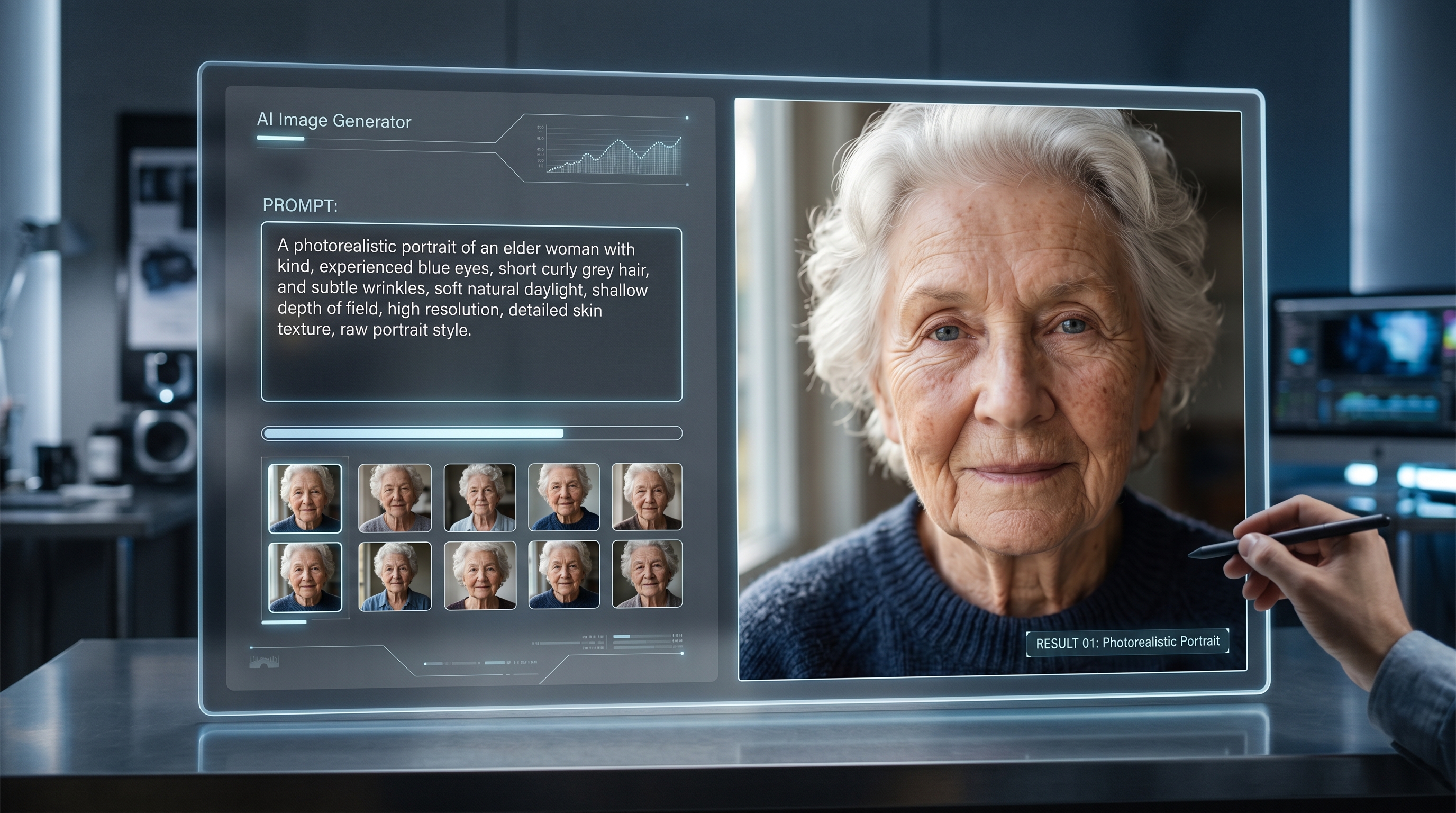
Er ist auch vor promptbasierten Workflows hilfreich. Nachdem du den Hintergrund entfernt hast, kannst du das bereinigte Bild in AIFacefys Image to Prompt-Tool schicken und diese visuelle Vorlage in eine strukturierte Prompt-Beschreibung verwandeln. Das ist hilfreich, wenn du das Motiv in einem anderen Stil neu erzeugen, einen Look genauer beschreiben oder einen stärkeren Prompt für die Generierung erstellen möchtest.
Schritt 5: Wissen, wann das schnelle Ergebnis ausreicht
Ein häufiger Fehler bei der Bildbearbeitung ist, einfache Assets zu überarbeiten. Nicht jedes Bild braucht Maskierungen in Studioqualität. Wenn der Freisteller in der Größe und im Kontext, in dem er tatsächlich erscheinen wird, sauber aussieht, ist er vielleicht bereits fertig.
Das ist ein Teil des Mehrwerts eines free online background remover. Er setzt den Fokus auf Geschwindigkeit und Nutzbarkeit – genau das, was viele Kreative brauchen. Wenn du Layouts testest, in hoher Frequenz veröffentlichst oder Entwürfe baust, sind „schnell und sauber“ oft wichtiger als „perfekt“.
Heb dir zusätzliche Nachbearbeitung für Premium-Visuals, Hero-Banner oder Produktbilder auf, die groß gezeigt werden. Für alles andere kann ein starkes automatisiertes Ergebnis bereits die effizienteste Wahl sein.
Schritt 6: Das passende nächste Tool oder Modell wählen
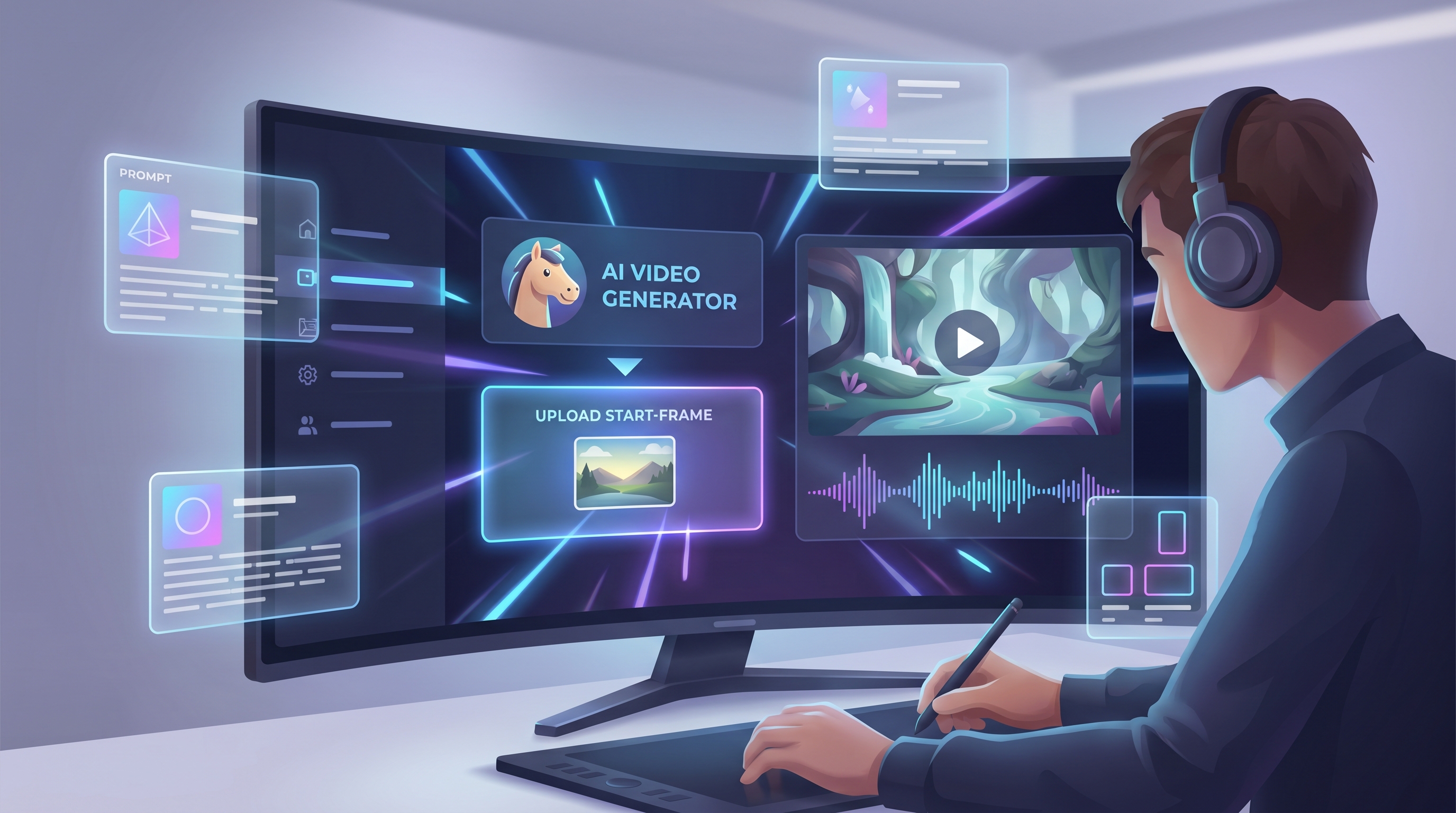
Sobald der Hintergrund entfernt ist, hängt der nächste Schritt vom Ziel ab. Wenn du das bereinigte Bild in eine wiederverwendbare Beschreibung verwandeln möchtest, ist AIFacefys Image to Prompt-Tool der natürliche Anschluss. Wenn du neue Visuals erstellen willst, ist der AI Image Generator der bessere nächste Schritt. Wenn du Bewegung möchtest, können Image to Video und Photo to Video den Workflow weiterführen.
Die Modellwahl ist ebenfalls wichtig. Nano Banana 2 passt gut, wenn du nach flexibler, referenzfreundlicher Bildgenerierung und -bearbeitung nach der Bereinigung suchst. Nano Banana Pro ergibt Sinn, wenn du eine präzisere kreative Kontrolle möchtest. Seedream 5.0 lohnt sich für polierte visuelle Stile und verfeinerte Bildausgaben.
Das beste Muster ist einfach: Entferne zuerst den Hintergrund, entscheide dann, ob du einen Prompt, ein Standbild oder Bewegung brauchst, und wähle anschließend das Tool oder Modell, das zu diesem nächsten Schritt passt.
Abschließende Gedanken
AIFacefys kostenloser Background Remover ist am nützlichsten, wenn du eine schnelle, browserbasierte Möglichkeit suchst, ein Motiv zu isolieren und direkt weiterzuarbeiten. Er eignet sich gut für viele alltägliche Bildaufgaben, reduziert Bearbeitungs-Reibung und fügt sich nahtlos in größere kreative Workflows ein.
Nutze ihn für schnelle transparente Freisteller und baue dann auf dem Ergebnis auf. Sobald das Bild sauber ist, lässt es sich leichter in einen Prompt, einen stilisierten Edit, ein generiertes Bild oder sogar ein kurzes Videokonzept verwandeln. Genau das macht die Hintergrundentfernung zu mehr als einem reinen Utility-Schritt – sie wird zur Grundlage für bessere kreative Arbeit.
Empfohlene Tools
- AIFacefy AI Background Remover
- AIFacefy Image to Prompt
- AIFacefy AI Image Generator
- AIFacefy Image to Video
- AIFacefy Photo to Video
Empfohlene Modelle
Verwandter Artikel
- How to Use AIFacefy’s AI Image Generator: Best Models Ranked + When to Use Each
- Nano Banana Pro Prompting in 2026: A Practical, Example-First Guide
- How to Use Seedream 4.5 on AIFacefy: Unlimited AI Image Generation Step by Step
- Google Nano Banana AI: The Next Era of AI Image Editing
Andere lesen auch
- HeyDream AI Image Generator Guide: Best Models for Text-to-Image and Image-to-Image
- Seedream 5.0 AI Image Editor Guide
- How to Use Nano Banana 2 for AI Image Generation and Editing
- Nano Banana Pro on DreamMachine AI: A Practical Way to Create Better AI Images
- Nano Banana 2 vs Seedream 5.0: A Practical Comparison Guide