Un ritaglio pulito può fare molto più che rendere un’immagine ordinata. Può trasformare una foto di prodotto caotica in una risorsa pronta per il marketplace, aiutare un creator a isolare un ritratto per il branding o preparare un soggetto per l’editing e la generazione basati su prompt. Se vuoi che questo primo passo sia rapido e accessibile, il rimuovi sfondo AI gratuito di AIFacefy è stato creato proprio per questo lavoro.
Invece di aprire software complessi di editing e tracciare i bordi a mano, puoi caricare un’immagine, lasciare che lo strumento identifichi il soggetto principale e scaricare una versione più pulita in pochi passaggi. Per i creator che vogliono velocità, comodità e un flusso di lavoro direttamente nel browser, un rimuovi sfondo online gratis come questo è spesso il punto di partenza più semplice.
Perché usare un rimuovi sfondo AI nel browser?
Il mascheramento manuale ha ancora il suo ruolo, ma non ogni progetto richiede una lunga sessione di editing. In molti flussi di lavoro quotidiani, ciò che conta davvero è ottenere rapidamente un ritaglio utilizzabile. È qui che uno strumento di rimozione sfondo online gratis diventa pratico.
Non hai bisogno di software speciali, competenze avanzate di ritocco o lunghi tempi di configurazione. Questo lo rende utile per foto e-commerce, grafiche per i social, immagini profilo, anteprime di moda, miniature e mockup veloci. Un buon flusso di lavoro con un rimuovi sfondo AI non riguarda solo l’eliminazione dello sfondo. Si tratta di preparare un’immagine per lo step successivo, che si tratti di design, estrazione di prompt, generazione di immagini o animazione.
Step 1: Carica un’immagine chiara
Inizia caricando l’immagine che vuoi ripulire. Migliore è l’immagine di partenza, migliore sarà di solito il ritaglio. Soggetti ben definiti, illuminazione leggibile e una chiara separazione dallo sfondo tendono a funzionare meglio.
Ritratti, prodotti e scatti di moda sono particolarmente adatti a un flusso di lavoro con un rimuovi sfondo immagine gratis. Se il soggetto si fonde molto con lo sfondo, o se l’immagine è sfocata e affollata, lo strumento può comunque funzionare, ma i bordi potrebbero richiedere più attenzione.
In generale, scegli un’immagine in cui l’oggetto principale sia facile da identificare. Capelli, oggetti trasparenti, superfici riflettenti e piccoli accessori sono difficili per qualsiasi sistema automatizzato; quindi, partire da un’immagine forte ti dà molte più possibilità di ottenere rapidamente un risultato pulito.
Step 2: Lascia che lo strumento rimuova lo sfondo
Una volta caricato il file, AIFacefy gestisce automaticamente il rilevamento del soggetto e la rimozione dello sfondo. Questo è il vantaggio principale di un flusso di lavoro con rimuovi sfondo AI gratis: si occupa del primo passaggio senza costringerti a fare selezioni manuali dettagliate.
Per molti usi quotidiani, il primo risultato è già sufficiente. Se ti serve un PNG trasparente per una scheda prodotto, una presentazione, una bozza di annuncio o un contenuto social, potresti essere pronto a scaricarlo subito. È per questo che un rimuovi sfondo immagine gratis fa risparmiare così tanto tempo. Riduce l’attrito nel processo creativo e ti permette di proseguire più velocemente.
Step 3: Controlla il ritaglio con attenzione
Prima di scaricare, soffermati mentalmente sui bordi. Gli strumenti “one-click” sono veloci, ma alcuni dettagli meritano sempre una seconda occhiata. Capelli, maniche, ombre, basi dei prodotti e materiali trasparenti sono aree problematiche comuni.
Quando usi un rimuovi sfondo gratis online, la domanda più intelligente non è “È perfetto?” ma “È sufficientemente buono per l’uso che ne farò?”. Un piccolo difetto sul bordo potrebbe essere invisibile in una miniatura, ma molto più evidente in un’immagine di una campagna di grande formato.
Questo approccio pratico ti aiuta a lavorare più in fretta. Riserva la rifinitura dettagliata alle risorse ad alta visibilità. Per bozze, mockup e molte esigenze di contenuti quotidiani, un risultato “abbastanza pulito” è spesso il risultato giusto.
Step 4: Usa il ritaglio in flussi di lavoro reali
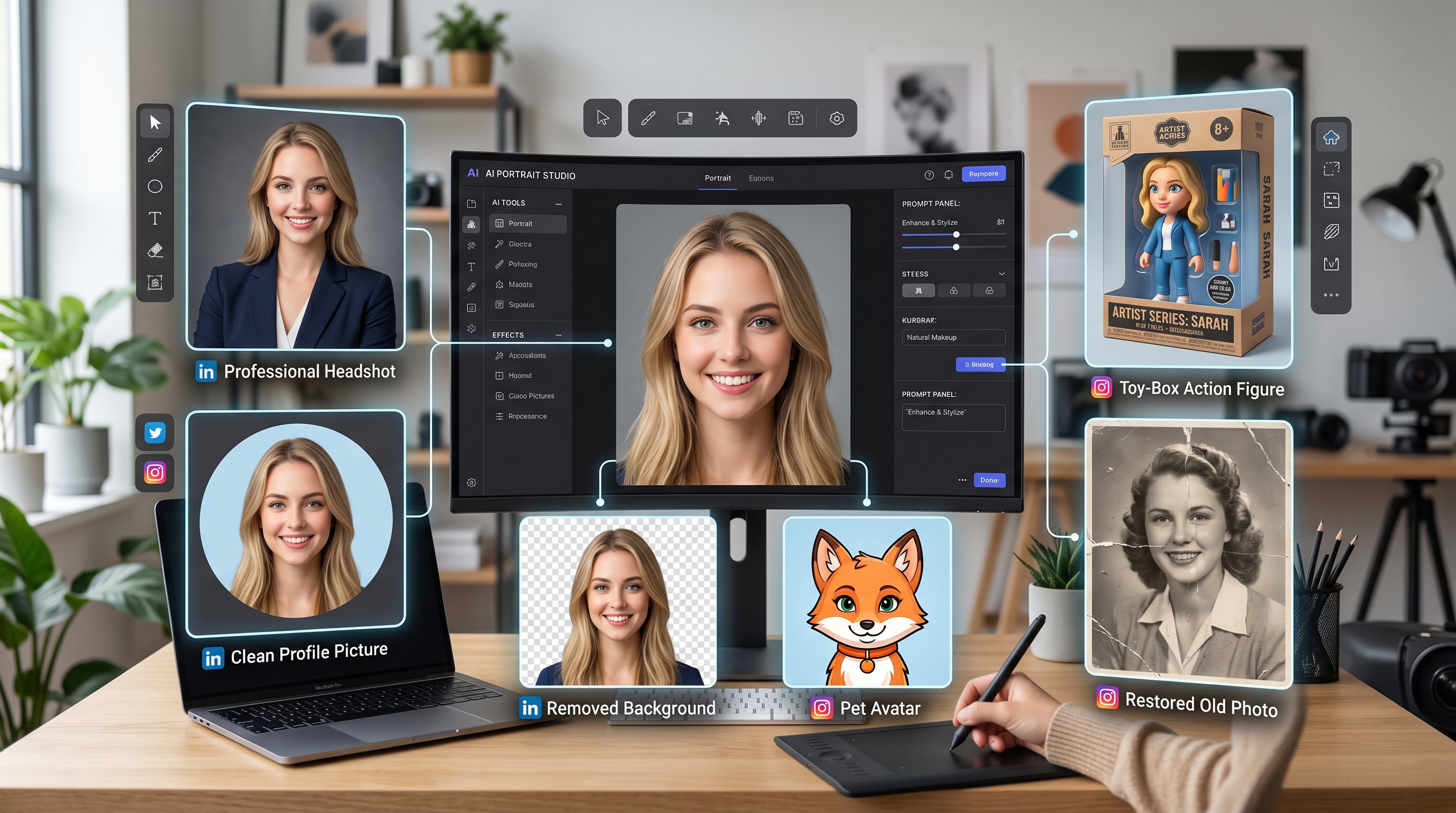
Un soggetto senza sfondo è molto più flessibile rispetto alla foto originale. Puoi posizionarlo su uno sfondo bianco, su una tela trasparente, in un layout brandizzato o in una scena completamente nuova. Questo rende uno strumento rimuovi sfondo online gratis basato su browser utile per molto più che una semplice pulizia.
Per l’e-commerce, aiuta a preparare immagini di prodotto più pulite. Per i creator, aiuta a isolare ritratti per banner e miniature. Per i contenuti di moda e beauty, aiuta a separare il soggetto dall’ambiente originale prima di passare a una nuova composizione.
È utile anche prima dei flussi basati su prompt. Dopo aver rimosso lo sfondo, puoi inviare l’immagine pulita allo strumento Image to Prompt di AIFacefy e trasformare quel visivo in un prompt strutturato. Questo è utile quando vuoi ricreare il soggetto in un altro stile, descrivere un look in modo più accurato o costruire un prompt più forte per la generazione.
Step 5: Sapere quando il risultato veloce è sufficiente
Un errore comune nell’editing è lavorare troppo su risorse semplici. Non ogni immagine ha bisogno di una mascheratura da studio. Se il ritaglio appare pulito alla dimensione e nel contesto in cui verrà effettivamente mostrato, potrebbe essere già finito.
Questo fa parte del valore di un rimuovi sfondo online gratis. Privilegia velocità e facilità d’uso, che è esattamente ciò di cui molti creator hanno bisogno. Quando stai testando layout, pubblicando grandi volumi o creando bozze, spesso “veloce e pulito” conta di più di “perfetto”.
Riserva la rifinitura extra ai visual premium, agli hero banner o alle immagini di prodotto che verranno mostrate in grande formato. Per tutto il resto, un buon risultato automatico può già essere la scelta più efficiente.
Step 6: Scegli lo strumento o il modello successivo giusto
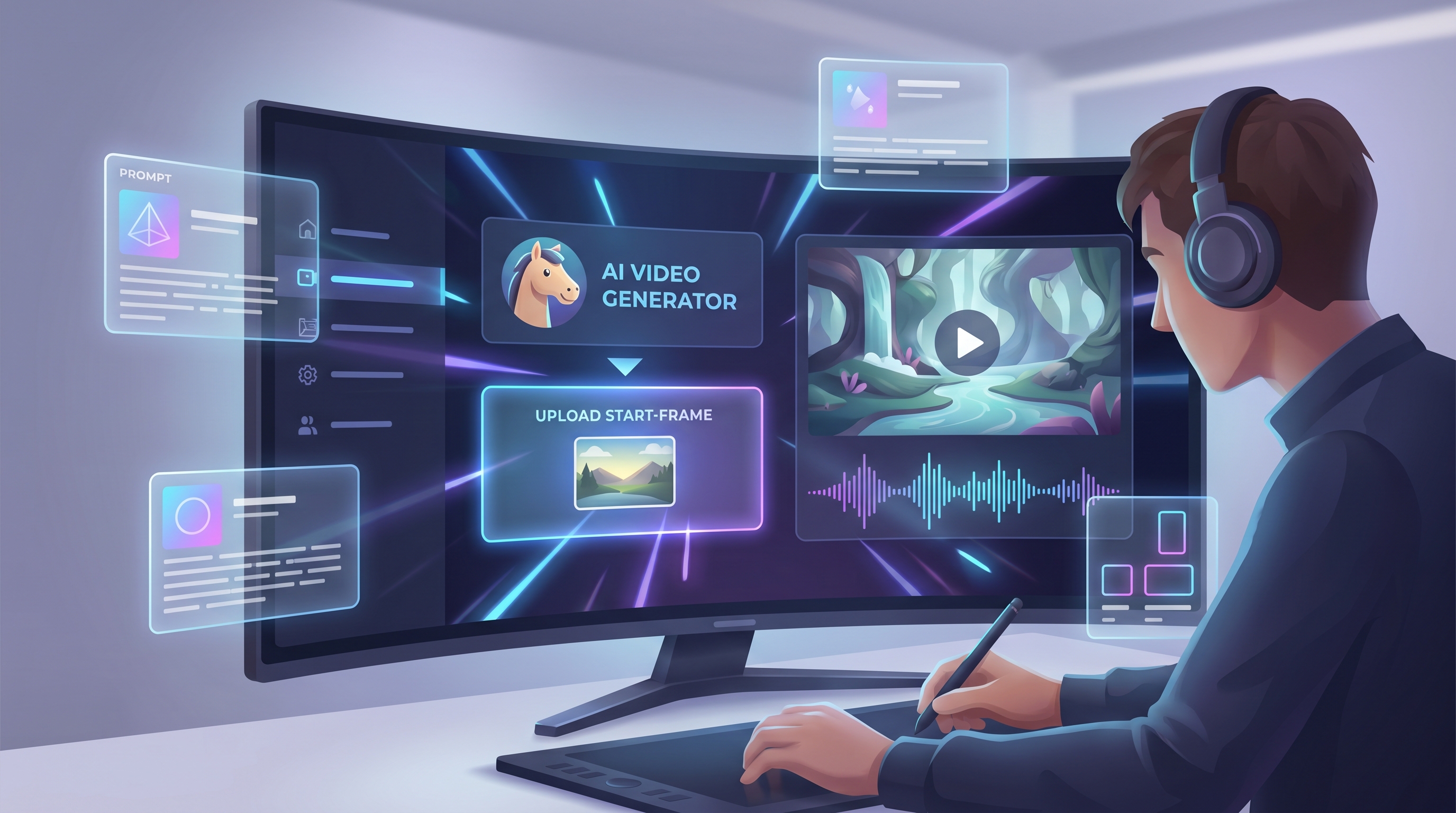
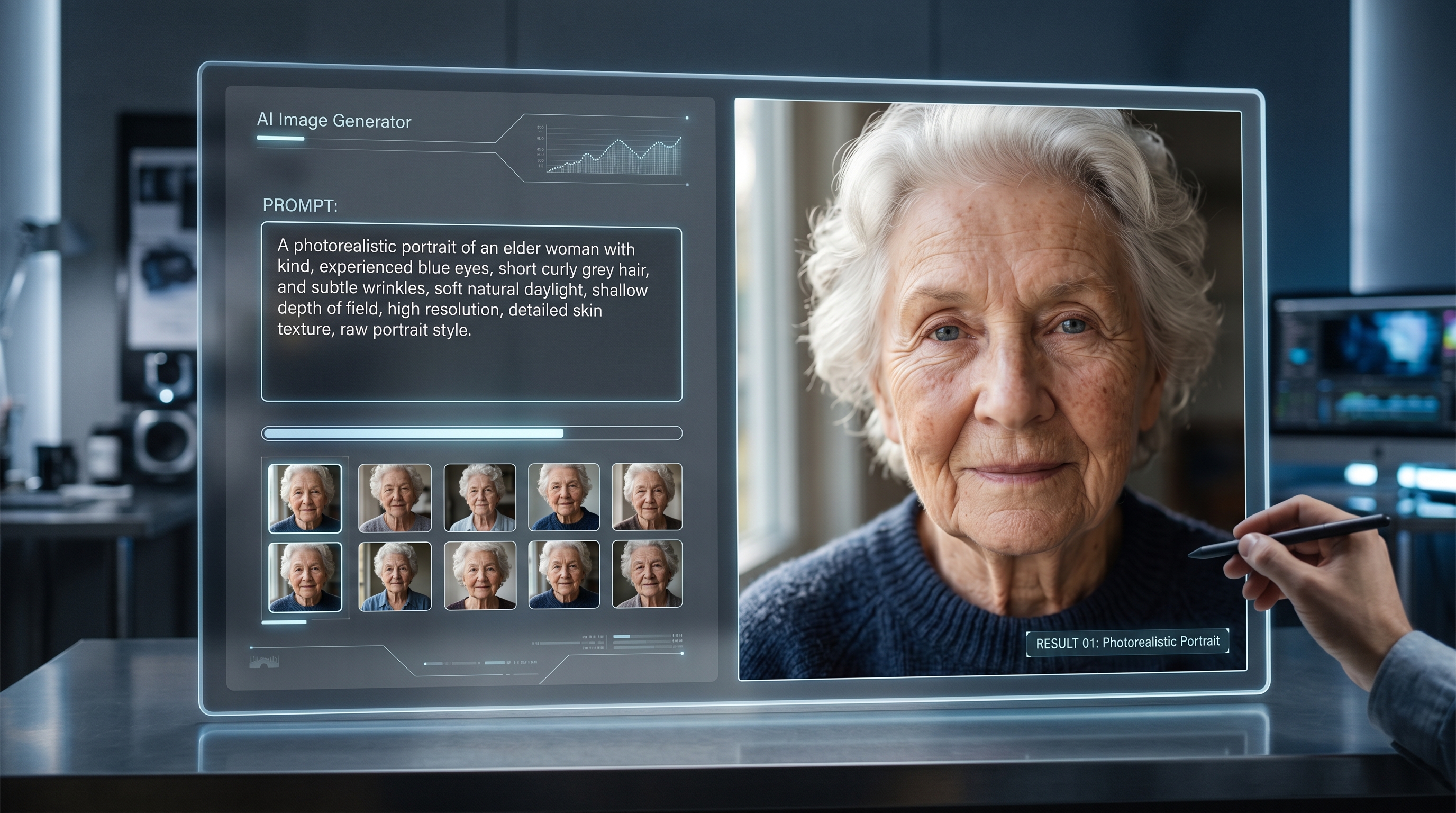
Una volta rimosso lo sfondo, il passo successivo dipende dall’obiettivo. Se vuoi trasformare l’immagine pulita in una descrizione riutilizzabile, lo strumento Image to Prompt di AIFacefy è il seguito naturale. Se vuoi creare nuovi visual, AI Image Generator è il passo successivo più adatto. Se vuoi movimento, Image to Video e Photo to Video possono portare il flusso di lavoro ancora più avanti.
Anche la scelta del modello è importante. Nano Banana 2 è una buona soluzione quando vuoi una generazione e un editing di immagini flessibili e basati su reference dopo la pulizia. Nano Banana Pro ha più senso quando desideri un controllo creativo di maggiore precisione. Seedream 5.0 merita di essere esplorato per lo styling visivo più raffinato e output d’immagine più curati.
Lo schema migliore è semplice: rimuovi prima lo sfondo, decidi se ti serve un prompt, un’immagine statica o un contenuto in movimento, e poi scegli lo strumento o il modello che corrisponde a quello step successivo.
Considerazioni finali
Il rimuovi sfondo gratuito di AIFacefy è più utile quando vuoi un modo rapido, basato su browser, per isolare un soggetto e continuare a lavorare. Funziona bene per molte attività quotidiane sulle immagini, riduce l’attrito dell’editing e si integra in modo naturale in flussi di lavoro creativi più ampi.
Usalo per ottenere ritagli trasparenti veloci, poi costruisci sul risultato. Una volta che l’immagine è pulita, diventa più facile trasformarla in un prompt, in un edit stilizzato, in un’immagine generata o persino nel concept di un breve video. È questo che rende la rimozione dello sfondo qualcosa di più di un passaggio puramente tecnico: diventa la base per un lavoro creativo migliore.
Strumenti consigliati
- AIFacefy AI Background Remover
- AIFacefy Image to Prompt
- AIFacefy AI Image Generator
- AIFacefy Image to Video
- AIFacefy Photo to Video
Modelli consigliati
Articoli correlati
- How to Use AIFacefy’s AI Image Generator: Best Models Ranked + When to Use Each
- Nano Banana Pro Prompting in 2026: A Practical, Example-First Guide
- How to Use Seedream 4.5 on AIFacefy: Unlimited AI Image Generation Step by Step
- Google Nano Banana AI: The Next Era of AI Image Editing
Altri articoli letti dagli utenti
- HeyDream AI Image Generator Guide: Best Models for Text-to-Image and Image-to-Image
- Seedream 5.0 AI Image Editor Guide
- How to Use Nano Banana 2 for AI Image Generation and Editing
- Nano Banana Pro on DreamMachine AI: A Practical Way to Create Better AI Images
- Nano Banana 2 vs Seedream 5.0: A Practical Comparison Guide