ショート動画の世界は展開が早く、もっともシンプルなコンセプトほど広く拡散されがちです。赤ちゃんのかわいいクリップ、おもしろいペット編集、ミーム風のダンスループ──これらに共通しているのは、「一瞬で理解できる」「直感的にビジュアルで伝わる」「とてもシェアしやすい」という点です。だからこそ、AIFacefy のAIダンス動画ジェネレーターは、静止画像をスクロールを止めるSNS投稿へと変えたいクリエイターにとって、非常に実用的なツールになっています。
ダンサーを一から撮影する代わりに、まずはリファレンスとなるダンス動画を用意し、被写体の画像をアップロードし、必要に応じてプロンプトを追加し、使いたいバージョンを選ぶだけで、TikTok向けの視聴習慣に合ったショート動画を生成できます。ワークフローは初心者にもわかりやすい一方で、ミーム職人、ペットアカウントの運営者、そして複数のコンテンツ案を素早く試したいソーシャルメディアマーケターにとっても十分に柔軟です。
このガイドでは、AIFacefyを使ってバズりやすいダンスショートを作る方法、プロンプトが必要なときにより良いプロンプトを書くコツ、そして基本操作に慣れたあとにプラットフォーム上で次に試せることを順に解説します。
TikTokでダンスショートがうまく機能する理由
TikTokは、最初の1秒で「内容が読み取れる」コンテンツを評価します。踊る赤ちゃん、ノリノリで動く犬、リズムに合わせて動く猫などは、その要件を瞬時に満たします。これらのクリップに長い前フリは必要ありません。視聴者はすぐに「笑い」「かわいさ」「スタイル」を理解できるため、再生・リピート・シェアされやすくなるのです。
そこで役立つのがAI動画ダンスジェネレーターです。複雑なシネマティック映像を作るのではなく、「短くて表情豊かなビジュアルのアイデア」をすばやく生み出します。1枚のポートレートをおもしろいダンスループに変えたり、ペット写真をミーム投稿に変えたり、赤ちゃんの画像から家族みんなで楽しめるエンゲージメント重視のショート動画を作ったりできます。
投稿量とテスト回数を重視するクリエイターにとって、これは大きな意味があります。画像やリファレンス動画、キャプションを変えながら、毎回フルで動画撮影を行わずに複数のコンセプトを試せるからです。
始める前に準備しておくこと
ジェネレーターを開く前に、まず「どんなショート動画を作りたいか」をクリアにしておきましょう。狙いは「かわいい」「おもしろい」「シュール」「スタイリッシュ」「ミーム感強め」のどれでしょうか?方向性が定まっていると、入力する画像やモーションスタイルを選びやすくなります。
必要なものは少しだけです。
- はっきりした被写体の画像
- 任意のダンスリファレンス動画(あればなお良し)
- リファレンス動画に完全依存しない場合のプロンプト
- 投稿目的(赤ちゃん編集・ペットミーム・縦型ダンスショートなど)
画像は多くの人が思っている以上に重要です。顔がしっかり読み取れ、光がきれいで、被写体の輪郭がはっきりしたものを選びましょう。ダンスモーションが目的なら、極端にアップの顔写真よりも、全身または上半身が写っている画像のほうがうまくいくことが多くなります。
リファレンス動画は任意ですが、非常におすすめです。すでに理想に近いダンスモーションの動画があれば、ツールはその動きをガイドとして利用できるため、ワークフローは一気にラクになります。多くの場合、これは良い結果への最短ルートであり、詳細なプロンプトを書く必要も減らせます。
ステップ別:AIFacefyのダンスツールの使い方
プラットフォームのワークフローはシンプルで、それが魅力の一つです。ここでは、AI Baby Dance Video Generatorや類似のダンス系コンテンツで最初のショート動画を作る具体的な手順を紹介します。
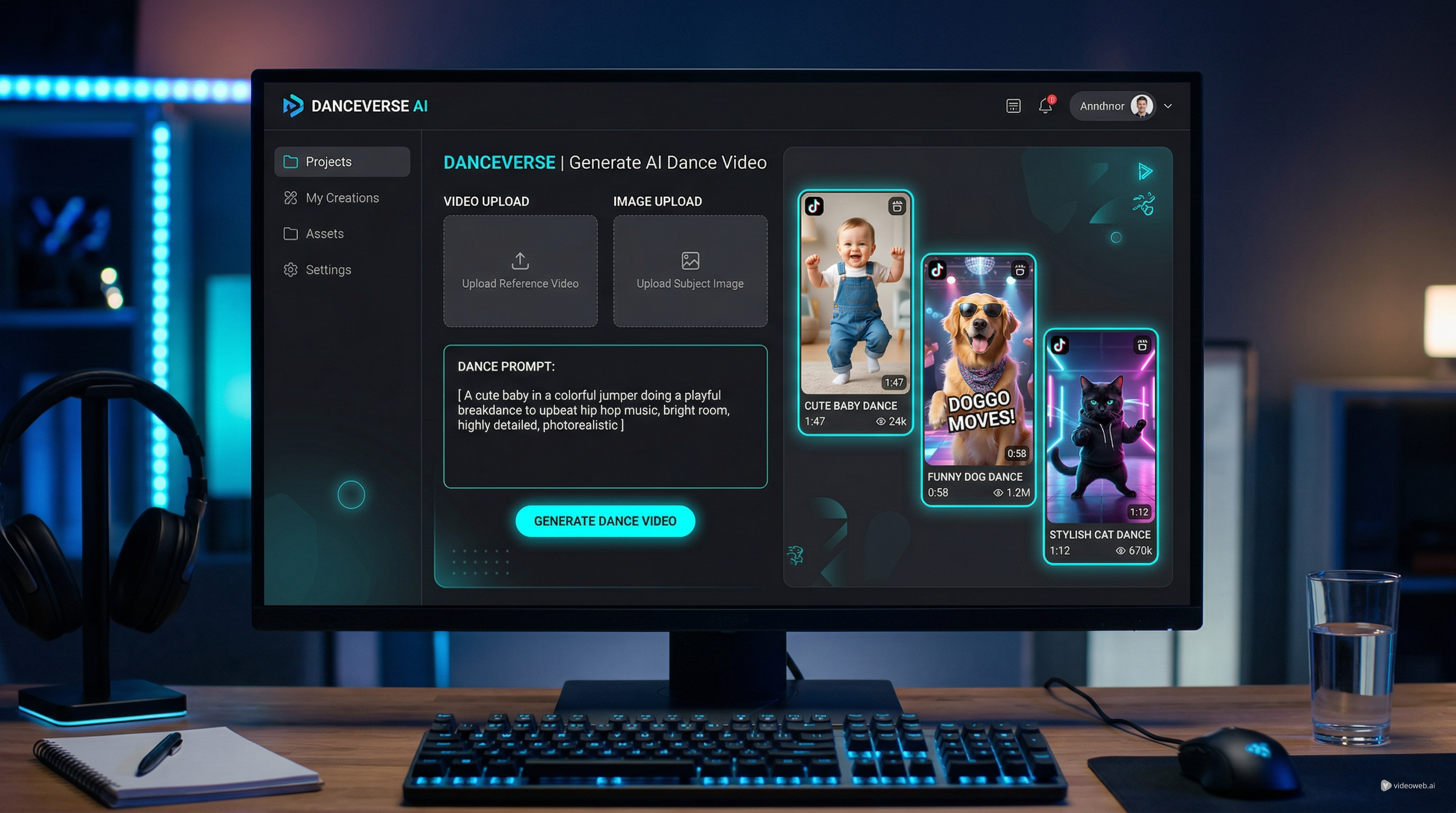
1. トグルをオンにしてからダンスのリファレンス動画をアップロード
このステップは任意ですが、推奨されます。リファレンス動画を用意すると、ツールは明確なモーションを参照でき、長いプロンプトを書くよりも安定した結果が得やすくなります。ショートフォーム向けには、モバイルでもパッと見てわかるシンプルでエネルギッシュなダンスを選びましょう。
2. 被写体の画像をアップロード
アニメーションさせたい人物・赤ちゃん・猫・犬などの画像をアップロードします。顔やポーズがはっきりわかる、明るくきれいな写真を使いましょう。AIペットダンス動画を作るときは、表情が豊かな画像がとくにおすすめです。AI猫ダンス動画でかわいいリアクション系投稿を狙ったり、AI犬ダンス動画で遊び心のあるミームコンテンツを作ったりすることもできます。
3. 必要に応じてプロンプトを追加
リファレンス動画をアップロードしている場合、プロンプトは必須ではありません。リファレンスなしで生成する場合は、被写体・ダンススタイル・雰囲気(ムード)を簡潔に説明する短いプロンプトを書きましょう。
4. STD か Pro を選択
STD は素早いテスト用、Pro は仕上げ用として使えます。実用的なワークフローとしては、「まずSTDでテストし、ベストなアイデアだけProで高品質レンダーする」のがおすすめです。
5. 「Generate」をクリック
動画を生成して結果を確認します。イメージと違う場合は、「より良い画像」「シンプルなプロンプト」「わかりやすいリファレンス動画」に切り替えて再度試しましょう。
リファレンス動画なしで作るときの、良いベビーダンス用プロンプトの書き方
リファレンス動画を使わない場合、プロンプトの重要度は一気に高まります。ただし、良いベビーダンスAIプロンプトに長文は必須ではありません。大切なのは「明確さ」です。
シンプルな定番の型は次のとおりです。
被写体 + ダンススタイル + ムード + シチュエーション(背景) + カメラの雰囲気
たとえば:
- 「明るい保育室で、かわいい赤ちゃんが陽気なポップダンスを踊っている。遊び心のある雰囲気。カメラはなめらかに動き、縦型ショート動画スタイル」
- 「ふわふわの犬がリビングルームでコミカルでアップテンポなダンスをしている。エネルギッシュでとても愛らしい。ミーム向きのスタイルで、フレーミングは中央」
- 「オレンジ色の猫が、チャーミングさを誇張したリズミカルなサイドステップダンスをしている。柔らかい室内光。ループ再生に向いたショート動画の雰囲気」
よくある失敗は、動きを一つひとつ細かく指定しすぎることです。振り付けを1行ごとに書く必要はありません。重要なのはクリップ全体のエネルギーやノリです。ショート系SNSコンテンツでは、テクニカルな説明の密度よりも「全体の雰囲気(バイブ)」のほうがずっと重要になります。
また、最初に「かわいく見せたいのか」「スタイリッシュに見せたいのか」「シュールでおもしろくしたいのか」を決めておくのも効果的です。こうした感情的な方向性のほうが、長い説明文よりも最終的な出力に強く影響します。
バズを狙えるアイデア:赤ちゃん・ペット・ミーム系クリップ
このツールをおすすめしやすい理由のひとつは、複数のコンテンツスタイルでうまく機能することです。
ひとつ目はクラシックな「赤ちゃんショート」です。笑顔の赤ちゃん画像にわかりやすいダンスリズムを組み合わせると、家族にも安心して見せられる、おもしろくてシェアしやすい投稿になります。AIベビーダンス動画ジェネレーターのもっとも典型的な使い方であり、「新しさ」「動き」「かわいさ」が、視聴者が一瞬で理解できるフォーマットにまとまっているため、パフォーマンスが良いのも納得できます。
ふたつ目はペットコンテンツです。猫や犬の写真は、ほとんど準備なしでSNS向けショートに変えられます。そのため、動物アカウントやミームアカウントとの相性は抜群です。スタイライズされた犬ダンスミーム形式は、とくに「わかりやすいキャプション」や「リアクションテキスト」「流行の音源」と組み合わせると映えます。
みっつ目は、一般的なクリエイターによる実験用コンテンツです。赤ちゃんやペットを投稿していなくても、オーディエンスとの軽い交流用、リアクション編集用、ニッチなコミュニティネタ用として、ライトでユーモラスなクリップを作るのに使えます。
STD と Pro はどちらを使うべき?
この点を考えすぎるユーザーも多いですが、実際のところは「今の作業フェーズ」で決めるとシンプルです。
STD を使うべき場面:
- 複数のコンセプトをテストしているとき
- 画像やプロンプトの組み合わせを比較したいとき
- 投稿前の下書きバージョンを作る段階
Pro を使うべき場面:
- すでに「これだ」と思うコンセプトが決まっているとき
- 仕上がりをできるだけきれいにしたいとき
- 実際に公開する最終版を作るとき
多くのクリエイターにとって、もっとも効率的なワークフローは単純です。「STDでテストし、Proで仕上げる」。これなら時間を節約できるうえ、ひとつの案に早々とコミットしてしまうのではなく、アイデアを磨きながら詰めていくことができます。
TikTok向けにより良いAIダンス動画を作るコツ
単なるお試しではなく、TikTok向けのAIダンス動画としてしっかり結果を出したい場合には、いくつかの習慣が大きな差を生みます。
1つ目は、冒頭のビジュアルを強くすることです。再生して最初の1秒で「何が映っているか」がはっきりわかるようにします。背景がごちゃごちゃしていたり、トリミングが微妙だったりすると、ダンスに気づかれる前にパフォーマンスが落ちることがあります。
2つ目は、縦画面視聴を前提にデザインすることです。ショート動画プラットフォームに合った縦比率を使い、被写体はできるだけ中央に配置します。そのほうが、スマホ画面でも動きが読み取りやすくなります。
3つ目は、「短くて繰り返し見たくなる」クリップを目指すことです。ダンスコンテンツは、ループ再生したくなる長さと構成のほうがうまくいきがちです。長いシーケンスより、コンパクトで印象的なモーションパターンのほうが効果的です。
4つ目は、複数バージョンをテストすることです。画像が違うだけで、あるいはプロンプトを少し調整するだけで、動画全体の印象が変わる場合があります。SNSコンテンツは「数も勝負」の側面が強く、こうした高速なトライ&エラーこそがAIツールの大きなメリットです。
最後に、ビジュアルは投稿全体の一部にすぎないことも忘れないようにしましょう。キャプション、投稿タイミング、音源の選択も重要です。シンプルな生成クリップでも、「良いテキストフック」と「相性の良い音源」を組み合わせるだけで、パフォーマンスが一段と上がることがあります。
よくある失敗と避け方
1つ目の失敗は、元画像のクオリティが低いことです。写真がぼやけていたり、トリミングが悪かったり、被写体が判別しづらかったりすると、生成結果にもそのまま悪影響が出ます。
2つ目は、プロンプトを複雑にしすぎることです。とくにリファレンス動画がないときに起こりがちですが、長くて情報過多なプロンプトより、「短くて明確な指示」のほうが良い結果を出すことが多いです。
3つ目は、モーションリファレンスの選び方が良くないことです。ダンス動画自体が視覚的にわかりづらかったり、動きが複雑すぎたりすると、生成された結果が不自然に感じられる場合があります。
4つ目は、投稿するプラットフォームを意識しないことです。TikTok向けのコンテンツなら、縦画面スクロールに最適化されたフレーミング・長さ・視認性を意識すべきで、汎用的な動画として扱ってしまうとポテンシャルを活かしきれません。
AIFacefyで試す価値のあるその他のツールとモデル
ダンスワークフローに慣れてくると、AIFacefyは「単一機能のジェネレーター」ではなく、「幅広いクリエイティブに使えるツールキット」としてさらに活きてきます。
おすすめ・検討できる機能は以下のとおりです。
- Photo to Video:1枚の画像からシンプルなモーションアニメーションを作成
- Image to Video:スタイライズされたビジュアルモーションの実験用
- Text to Video:補助的なクリップ・イントロ・トランジションの生成
- Video to Video:既存のダンス動画を別のビジュアルスタイルに変換
- AI Face Dance:クローズアップのミームや表情重視のコンテンツ制作に
- AI Talking Avatar:ダンス前のイントロ・キャラクター風プレゼン・コメント用セグメントに
- Text to Music および Image to Music:ショート動画の周辺で、音ベースのクリエイティブアイデアを試す際に
さらに本格的な動画生成ワークフローに踏み込みたいユーザー向けに、AIFacefyではVeo 3.1、Kling Motion Control、Vidu Q1、Seedance 2.0といった高度なモデルオプションも紹介しています。こうしたモデルは、「気軽なミーム系ダンス」だけでなく、より本格的な表現に踏み出したくなったときの拡張先として役立ちます。
まとめ
AIFacefyのダンスワークフローが魅力的なのは、「必要以上にプロセスを複雑にしない」ところにあります。すでにダンスのリファレンス動画があるなら、流れはとくに簡単です。動画をアップロードし、被写体の画像をアップロードし、必要ならプロンプトで微調整し、STDかProを選んで生成するだけです。
これは、「長い制作パイプライン」ではなく、「スピーディなSNS投稿」を求めるクリエイターにとって、とても実用的な選択肢になります。赤ちゃん編集、ペット系ジョーク、遊び心のあるミームループなど、どの場合でも、静止画像を「動き」と「キャラクター性」を持ったショート動画へ手軽に変えられます。
もしあなたの目標が、「手作業を増やさずに、より魅力的なショートコンテンツを量産すること」なら、このツールは試してみる価値があります。シンプルにはじめて、いくつかのコンセプトを回してみて、一番強いアイデアを実際に投稿するバージョンに育てていきましょう。
関連記事
- AI Dance Video With Kling Motion Control: A Step-by-Step Tutorial
- How to Create Viral Face Dance Videos Using an AI Face Animator
- AIFacefy Image to Video Generator: One Hub for Modern Image-to-Video AI Workflows
- How to Use Image to Video with Audio by Veo 3