もし、いくつかの画像生成ツールを試してみて、「制限と戦う時間のほうが、アイデアを探求する時間よりも長い」と感じたなら、このガイドはあなたのためのものです。AIFacefyの**seedream 4.5 ai image generation**は、迅速な実験のために設計されています。プロンプトを書き、アスペクト比を選び、必要に応じて高解像度を選択し、画像がしっくりくるまで繰り返すことができます。創造性を「クレジット管理」の問題に変えることなく。
この記事では、インターフェイスの案内、実際に機能するプロンプトの書き方、そしてリアルなポートレート、製品ビジュアル、コンセプトアート、ソーシャル向け画像に使える再現可能なワークフローを紹介します。すべて初心者向けですが、基本を知っている人にもより良い一貫性をもたらします。
Seedream 4.5とは何か、他と何が違うのか?
**seedream 4.5 ai**は、クリーンな結果、堅実なプロンプト解釈、柔軟なスタイリングに焦点を当てた最新のAI画像モデルと考えてください。この「魔法」は、説明したものを単に描けるだけでなく、適切な詳細レベルで説明した時にあなたが意味することを理解できる点にあります。
Seedream 4.5が特に役立つのは以下の場合です:
- 読みやすい構図(主題が背景に溶け込まない)
- より良い照明とムードのコントロール(シネマティック、柔らかい昼光、スタジオ照明など)
- スタイルの柔軟性(リアル、イラスト、エディトリアル、ファンタジー、ミニマリストな製品写真)
- 高速な反復(生成→修正→繰り返し)
コンテンツ、マーケティング、純粋なクリエイティビティのどれであれ、早くビジュアルの方向性を作りたいなら、Seedream 4.5は強力な選択肢です。
ツールを開いてAIFacefyインターフェイスを把握する
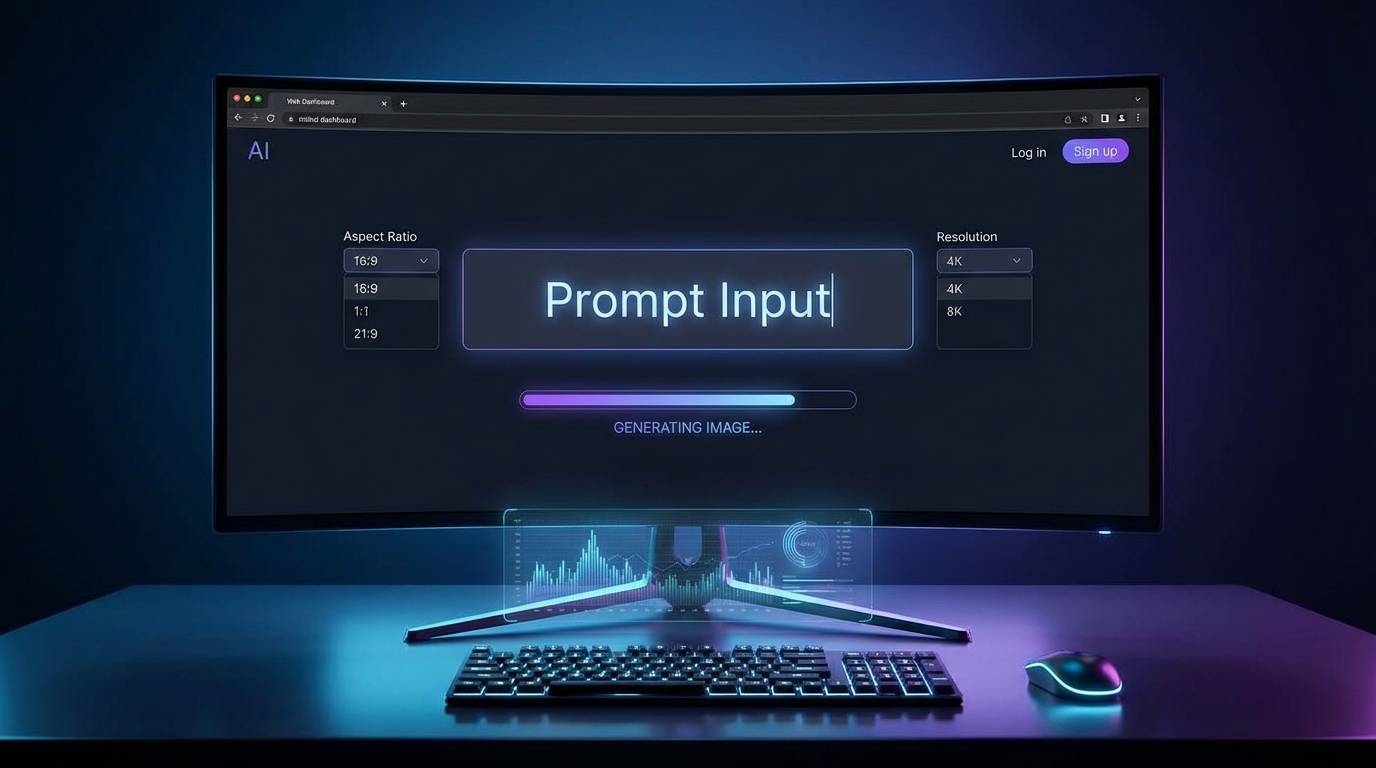
何か生成する前に、**seedream 4.5 image generator**ページ内の操作を1分で理解しましょう。レイアウトはシンプルですが、各要素は重要です:
- プロンプトボックス:ほしいものを記述する場所
- 翻訳トグル:別言語でプロンプトを書く場合に英語でクリーンに出力するのに便利
- プロンプト最適化:プロンプト構造を整えるオプション機能
- 画像アップロード:リファレンスを使った生成用(任意)
- 比率:アスペクト比(16:9、1:1など)
- 解像度:出力サイズ(詳細がほしい時は2Kなど)
- 公開トグル:生成画像を公開にするかどうか(好みに応じて使用)
- 生成ボタン:画像を作成する
生成前の簡単なチェックリスト:
- 対象プラットフォームに合った比率を選ぶ
- 必要に応じた解像度(ラフか最終か)を選ぶ
- 主題+設定+スタイル+照明を含むプロンプトを書く
- 生成して結果を見ながら修正する
Seedream 4.5 AI Image Generatorの基本:最初のテキストプロンプト
「ランダムな出力」と「使える出力」の最大の違いはプロンプトの明確さです。**seedream 4.5 ai image generator**なら、プロンプトに構造があるほど良い結果が得られます。
有効なプロンプトの基本フォーミュラは次の通り:
主題 + 設定 + スタイル + 照明 + カメラ + 詳細 + 制約条件
スタータープロンプトテンプレート3つ(コピー&ペースト用)
1) リアリスティックポートレート
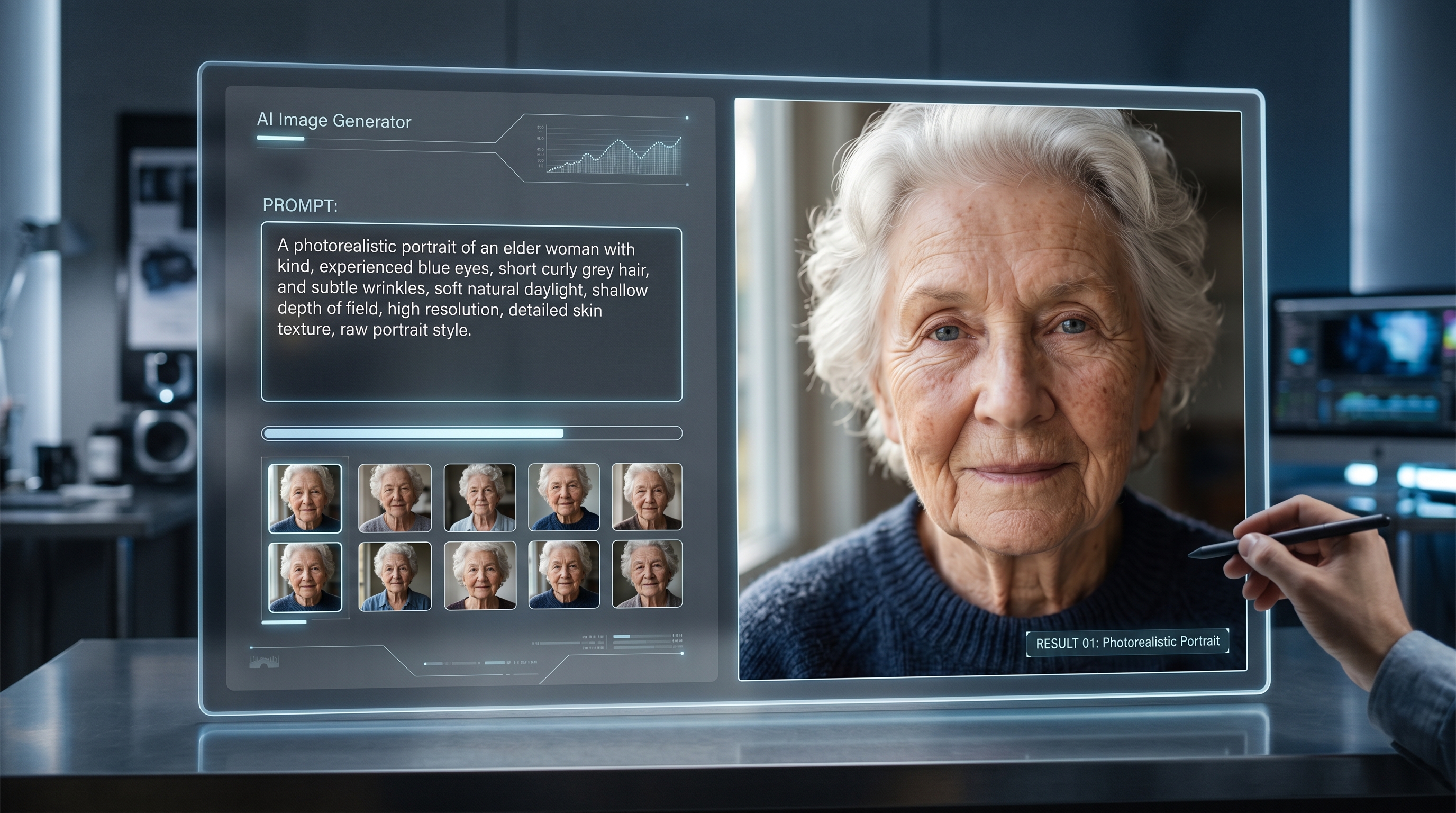
暗いスタジオでソフトなリム照明のシネマティックな若い女性のポートレート、85mmレンズ、浅い被写界深度、リアルな写真、シャープなフォーカス、自然な肌の質感、ニュートラル背景、テキストなし、透かしなし
2) イラスト/コンセプトアート
雲の上に浮かぶ図書館のファンタジーイラスト、暖かい朝日の光、画家風の筆致、高詳細、広い構図、ドラマチックな雰囲気、テキストなし、透かしなし
3) 製品スタイル画像
清潔な白い面に置かれたマットブラックのスマートウォッチのミニマリスト製品写真、柔らかいスタジオ照明、リアル、高詳細、優しい影、エディトリアルスタイル、テキストなし、透かしなし
初心者がよくやるミス(解決法付き)
- あいまいすぎる(例:「かっこいい戦士」)→設定、照明、スタイルを追加
- 矛盾するスタイル(例:「アニメ+写真リアル+水彩」)→1つの主要スタイルに絞る
- 制約条件なし→「テキストなし、透かしなし」を追加してアーティファクトを減らす
無料で画像を生成する方法(「無料」が重要な理由)
多くの人が**seedream 4.5 ai image generator free**を検索するのは、気軽に試したいからです。率直に言って、それが正しい考え方です。
「無料」は特に初期段階のクリエイティブ作業で重要です:
- プロンプトアイデアのテスト
- スタイルの探求
- ムードボードの作成
- 1つのコンセプトで10種類試すこと
実用的なコツ:最初は標準解像度で素早く複数生成し、方向性が決まったら高解像度に切り替える。こうして高速かつ効率的に進められます。
無制限反復ワークフロー:完璧になるまでバリエーションを作る
**seedream 4.5 unlimited image generation**の真の利点は、実際のクリエイティブプロフェッショナルのように反復できることです。デザインでは初稿が最終稿になることは稀です。AI画像生成も同様であるべきです。
自然に感じられるワークフロー:
- 基準となるドラフトを生成
- 近い点を見つける(照明?ポーズ?ムード?)
- 変数を一つずつ変える
- バージョンを比較
- 最良の方向性に決定
有効なバリエーション戦略
- 主題を固定して照明を変える:「柔らかい昼光」→「ドラマチックなスタジオ」
- 設定を固定してスタイルを変える:「エディトリアル写真」→「イラスト」
- スタイルを固定して構図を変える:「クローズアップポートレート」→「ワイドショット」
簡単なチャレンジとして:1つのプロンプトで10バージョン生成し、1行(照明かレンズ)だけ変えてみてください。すぐにコントロール感がわかります。
「ノーリミット」プロンプトテスト:クレジット不安なしでアイデアをストレステスト
スピーディに習得したい場合は、**seedream 4.5 no limit image generation**をプロンプト実験室のように使いましょう。完璧な画像を一回で得るのではなく、望む見た目を生む言葉遣いを見つけることが仕事です。
簡単なA/Bテスト例:
- プロンプトA:「柔らかい自然光の窓辺の光、居心地の良い雰囲気」
- プロンプトB:「シネマティックなローキー照明、劇的な影」
構図もテスト:
- 「中央構図、クリーンな背景」
- 「動的なアングル、前景ぼかし、奥行きの層」
単純なテストマトリックス:
- スタイル:リアル/イラスト
- 照明:昼光/スタジオ/シネマティック
- 構図:クローズアップ/中間/ワイド
これで18通りの組み合わせを素早く探れて、プロンプト感覚がすぐ身につきます。
テキストから画像モード:プラットフォームに合わせた比率と解像度の選び方
**seedream 4.5 text to image**のワークフローは、適切な形状を選ぶことでぐっと楽になります。
比率(アスペクト比)クイックガイド
- 16:9:YouTubeサムネイル、バナー、広いシーン
- 1:1:正方形投稿、アイコン風画像
- 4:5:Instagramフィード投稿(縦長、高エンゲージメント)
- 9:16:ショート動画、リール、TikTok、モバイルファースト向け
解像度のヒント(2K含む)
ドラフトなら標準解像度で十分です。以下の場合は高解像度(2Kなど)に切り替えて生成:
- 顔の細かいディテールがほしい
- 製品のエッジをクリーンに出したい
- 高品質のブログヘッダーを作りたい
- テクスチャをより鮮明にしたい
上級テキストから画像AIヒント:翻訳+プロンプト最適化機能
ここで**seedream 4.5 text to image ai**が特に使いやすく感じられます。
翻訳機能が役立つ場合
他言語で考える場合でも自然に書いて、Translateでより整った英語プロンプトを作れます。多くのAI画像モデルは、構造化された英語の記述(スタイル、カメラ、照明、素材)に最もよく反応します。
意図を損なわずに最適化プロンプトを使うには
Optimize Promptは以下を助けます:
- 構造の明確化
- 欠けている修飾語の追加
- 一貫性のある表現を作る
しかし、創造的な意図を破壊しないようにしましょう。良い習慣は:
- 自分でプロンプトを書く
- 最適化をかける
- 比較する
- 明確さを増す部分は残し、意味が変わる部分は除く
アーティファクト軽減のため制約条件を追加
以下のような短い文は結果を改善します:
- 「テキストなし、透かしなし」
- 「余分な手足なし、歪んだ手なし」
- 「シャープフォーカス、高詳細」
- 「クリーンな背景」(製品写真向け)
オプション:画像アップロードワークフロー(リファレンス、スタイル、再作業)
より細かいコントロールがほしい場合、画像アップロードは以下に便利です:
- ポーズリファレンス(体の動きを一定に保つ)
- スタイルリファレンス(雰囲気を合わせる)
- レイアウトリファレンス(製品配置、構図)
「何を維持し、何を変えるか」を明確にしたテキストプロンプトと組み合わせてください。例:
リファレンス画像の構図とポーズを維持し、衣装をモダンな黒いスーツに変更、シネマティックなスタジオ照明、リアルな写真、テキストなし、透かしなし
シリーズで一貫性を保ちたいときに強力です。
トラブルシューティング:よくある品質問題をすばやく修正
何かが「おかしい」と感じたら慌てずに、プロンプトをターゲットを絞って修正しましょう。
問題:顔が不自然または一貫性がない
修正: 「リアルな写真、シャープなフォーカス、自然な肌質感、柔らかい照明、85mmレンズ」を追加
問題:手が歪んで見える
修正: 手の強調を避け、ポーズを変え、「手が見えない」または「手がリラックスして自然な解剖学的配置」を追加
問題:画像がランダムに感じる
修正: 構図(「中央配置の主題」)、設定、背景の詳細を明確にする
問題:スタイルが意図に合わない
修正: 競合するスタイル用語を削除し、一つの明確なスタイルアンカーを選ぶ(エディトリアル、シネマティック、水彩、フラットイラストなど)
結論:より良い結果のためのシンプルで再現可能なワークフロー
AIFacefyのSeedream 4.5は、クリエイティブスタジオのように扱うと最も力を発揮します:ドラフト、修正、比較、繰り返し。**seedream 4.5 ai image generation**なら、漠然としたアイデアから洗練されたビジュアルまで素早く進められます。構造のあるプロンプトとスマートな比率・解像度選択の組み合わせが鍵です。
まずはシンプルに:
- 比率を選ぶ
- 明確なプロンプトを書く
- 基準画像を生成
- 変数を一つずつ変えてみる
15分試せば、ただ良い画像が得られるだけでなく、AI画像生成を本当に楽しく有用にするプロンプト感覚も身につきます。