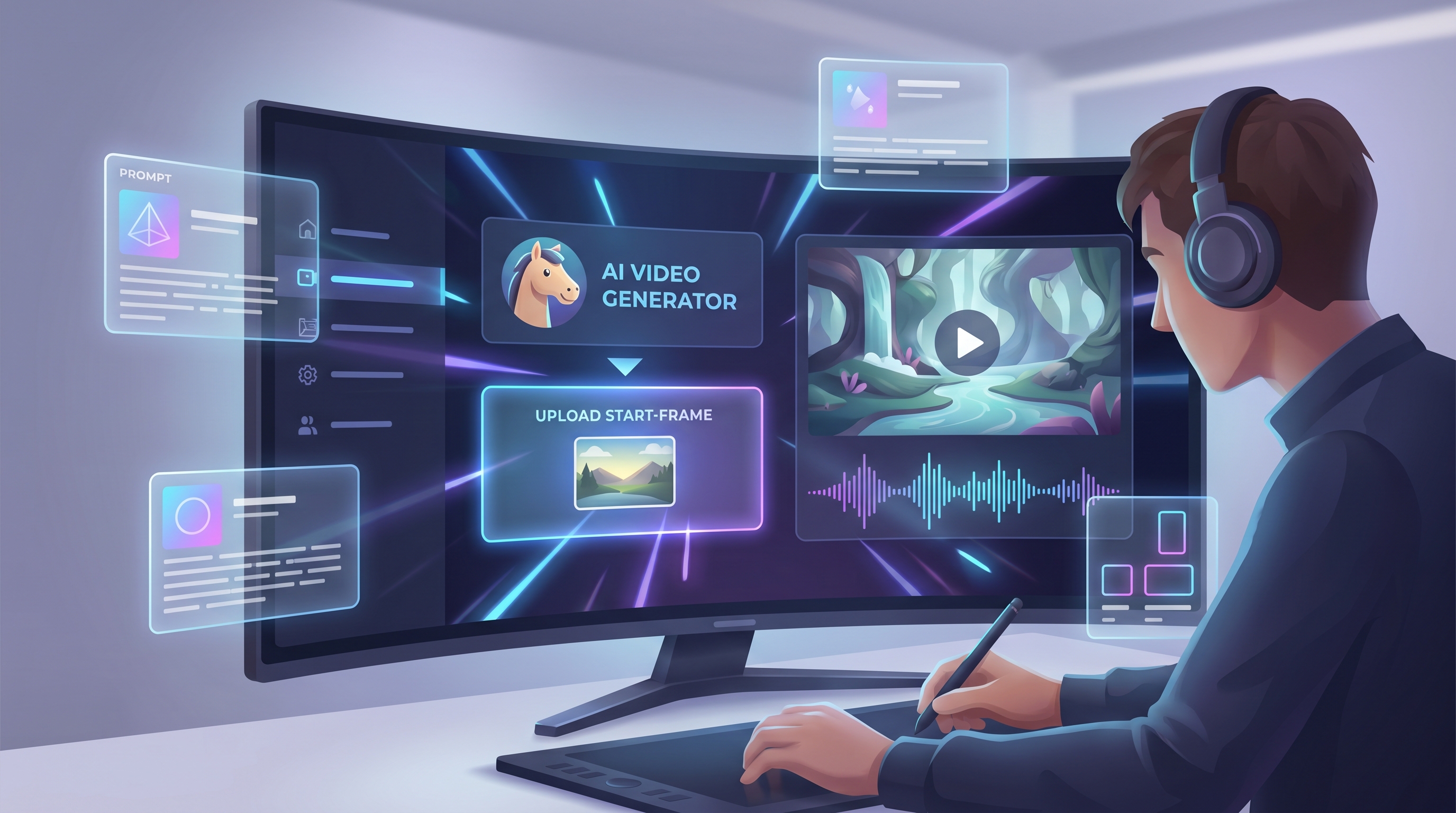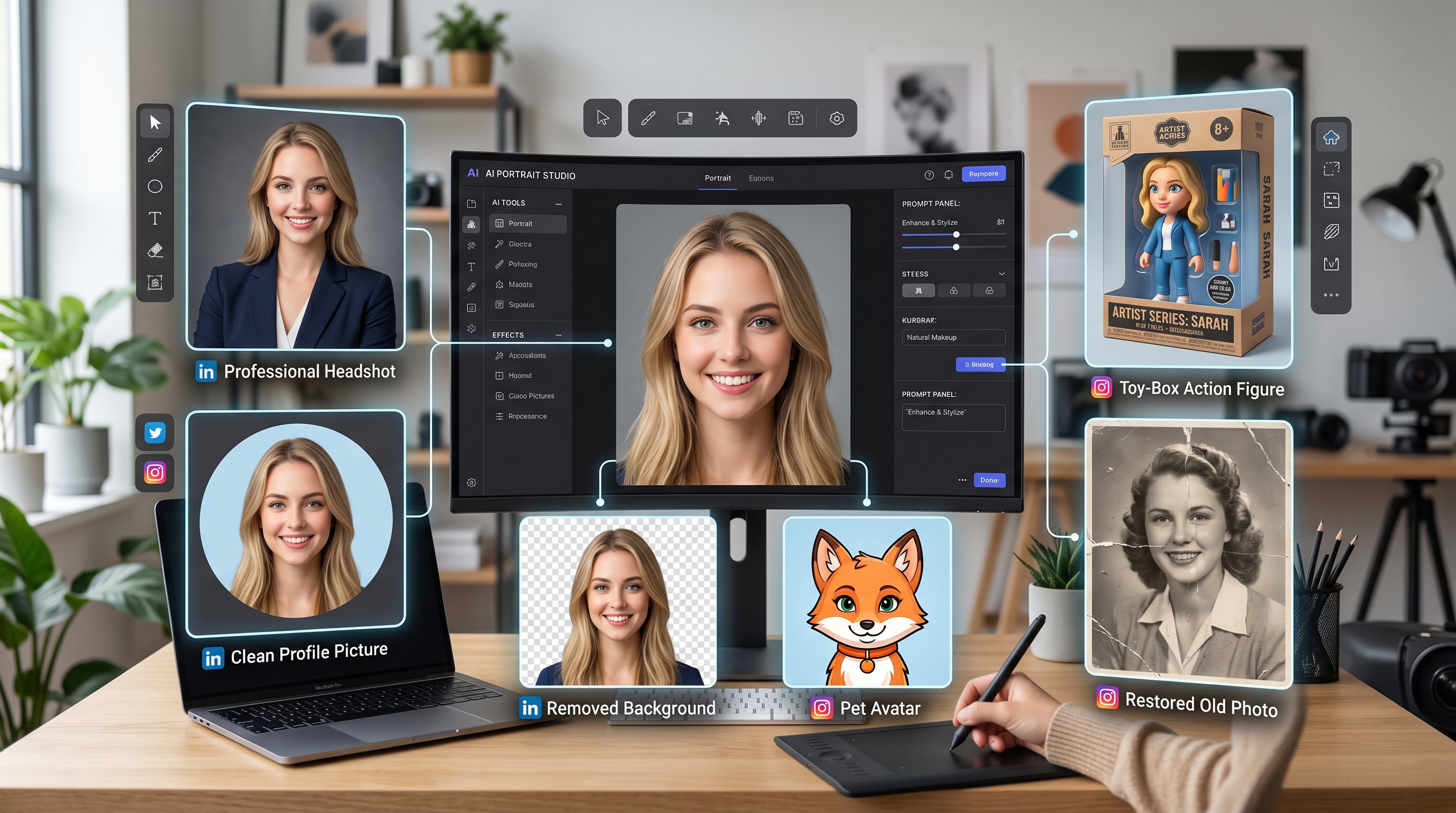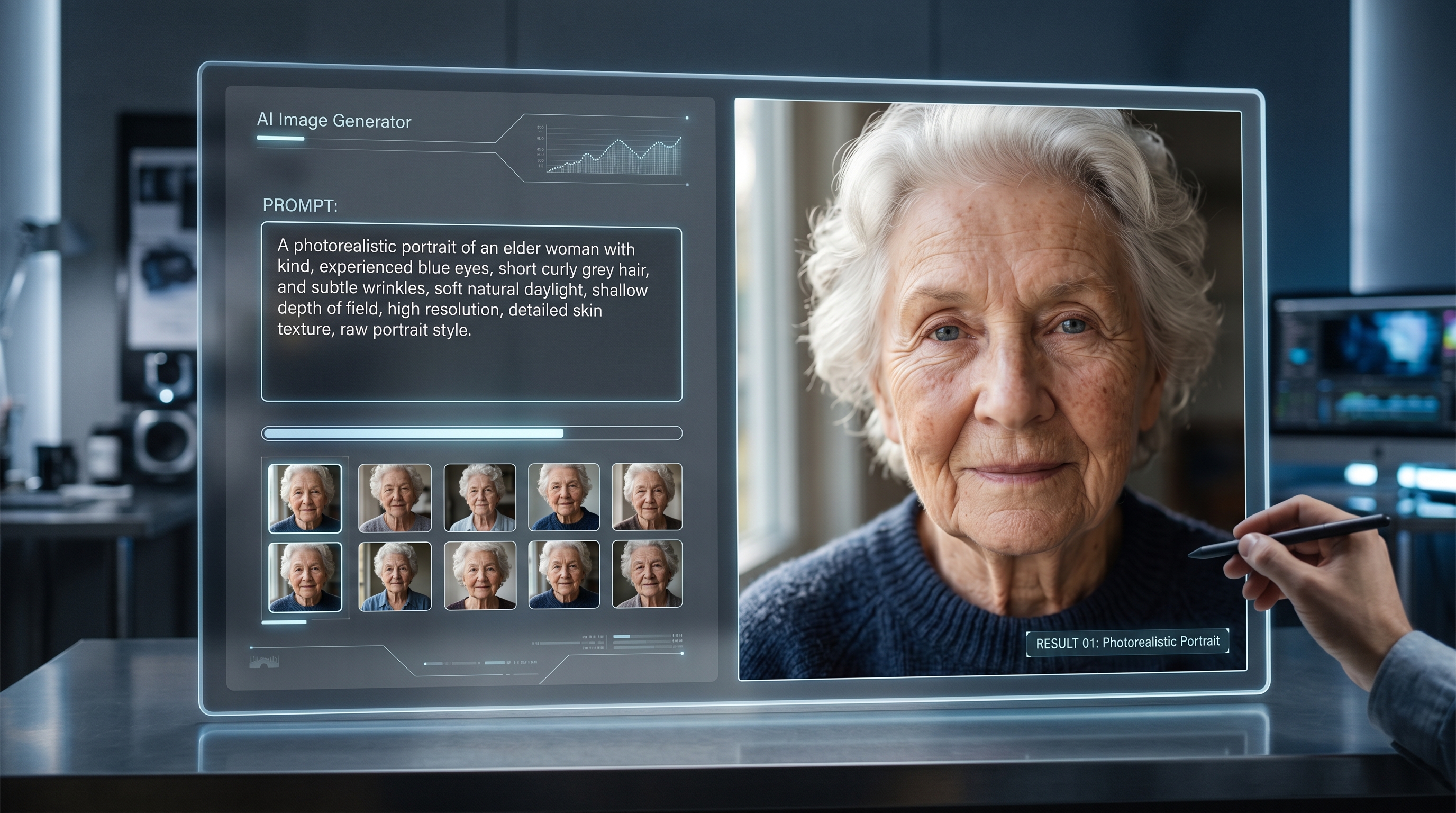
Si vous avez essayé plusieurs générateurs d’images et avez eu l’impression de passer plus de temps à lutter contre les limites qu’à explorer des idées, ce guide est fait pour vous. seedream 4.5 AI image generation sur AIFacefy est conçu pour une expérimentation rapide : écrivez un prompt, choisissez un format, sélectionnez une résolution plus élevée lorsque vous en avez besoin, et itérez jusqu’à ce que l’image vous convienne — sans transformer la créativité en un problème de « gestion de crédits ».
Dans cet article pratique, je vous guiderai à travers l’interface, vous montrerai comment écrire des prompts qui fonctionnent vraiment, et partagerai un flux de travail répétable que vous pouvez utiliser pour des portraits réalistes, des visuels de produit, de l’art conceptuel et des images prêtes pour les réseaux sociaux. Tout ici est accessible aux débutants, mais reste utile si vous connaissez déjà les bases et souhaitez plus de cohérence.
Qu’est-ce que Seedream 4.5 et qu’est-ce qui le rend différent ?
Considérez seedream 4.5 AI comme un modèle d’IA moderne axé sur des résultats propres, une interprétation solide des prompts et un style flexible. La « magie » ne réside pas seulement dans le fait qu’il peut dessiner n’importe quoi vous décrivez — c’est qu’il peut comprendre ce que vous voulez dire lorsque vous décrivez avec le bon niveau de détail.
Seedream 4.5 est particulièrement utile lorsque vous souhaitez :
- Une composition lisible (les sujets ne se fondent pas dans l’arrière-plan)
- Un meilleur contrôle de l’éclairage et de l’ambiance (cinématique, lumière douce du jour, studio, etc.)
- Une flexibilité de style (réaliste, illustré, éditorial, fantasy, photos produit minimalistes)
- Une itération rapide (générez, affinez, répétez jusqu’à obtenir le bon rendu)
Si votre objectif est d’établir rapidement une direction visuelle — que ce soit pour du contenu, du marketing ou simplement de la créativité pure — Seedream 4.5 est un excellent choix.
Ouvrez l’outil et familiarisez-vous avec l’interface AIFacefy
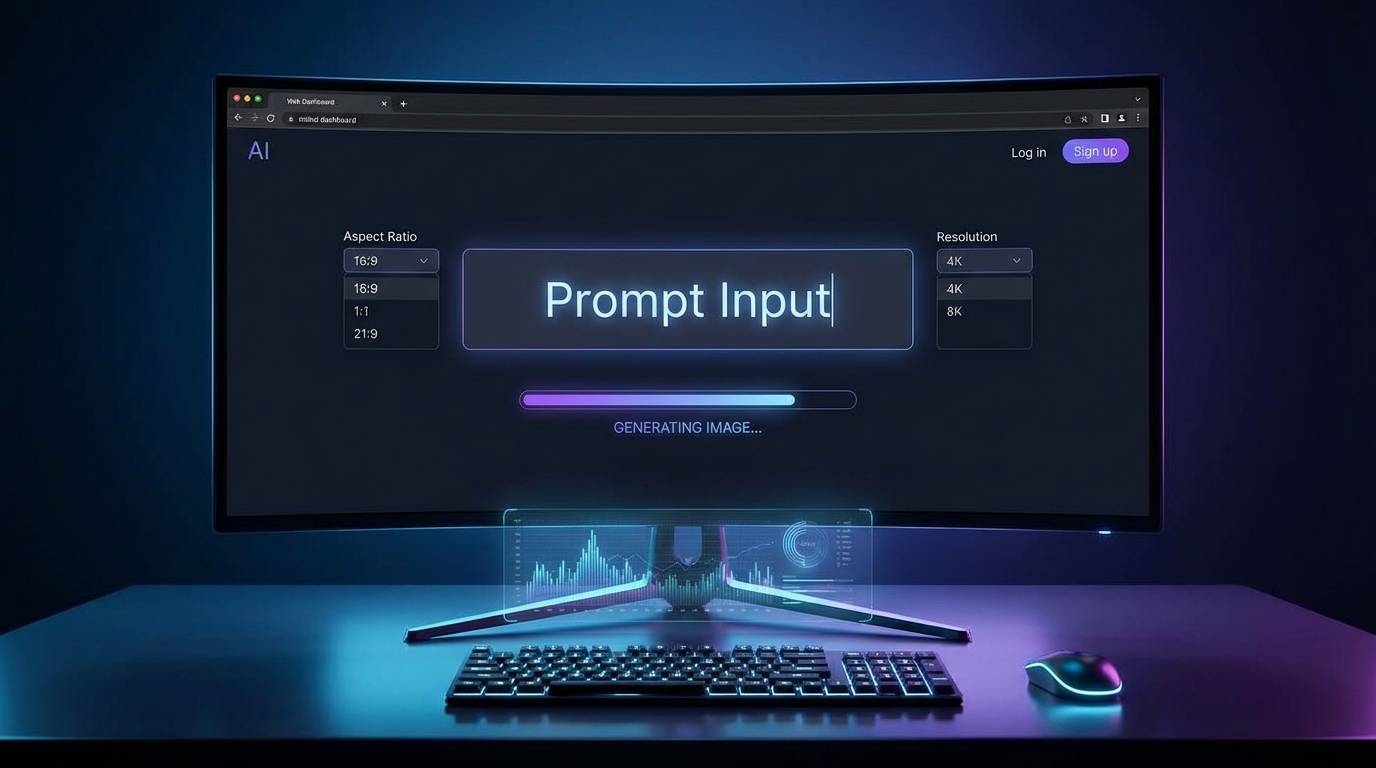
Avant de générer quoi que ce soit, prenez une minute pour comprendre les contrôles dans la page du seedream 4.5 image generator. La disposition est simple, mais chaque élément compte :
- Boîte de prompt : où vous décrivez ce que vous voulez
- Bascule Traduire : utile si vous rédigez les prompts dans une autre langue et souhaitez une sortie propre en anglais
- Optimiser le Prompt : un améliorateur optionnel qui peut affiner la structure du prompt
- Téléchargement d’image : pour une génération basée sur une référence (optionnel)
- Ratio : votre format d’image (16:9, 1:1, etc.)
- Résolution : taille de sortie (par exemple, 2K lorsque vous voulez plus de détails)
- Bascule Publique : indique si votre génération est publique (à utiliser selon votre préférence)
- Bouton Générer : crée l’image
Une checklist rapide avant de générer :
- Choisissez votre ratio selon la plateforme visée
- Sélectionnez une résolution adaptée à vos besoins (brouillon vs final)
- Rédigez un prompt incluant sujet + décor + style + éclairage
- Générez, puis affinez selon ce que vous voyez
Bases de Seedream 4.5 AI Image Generator : votre premier prompt texte
La plus grande différence entre une « sortie aléatoire » et une « sortie exploitable » est la clarté du prompt. Avec le seedream 4.5 ai image generator, vous obtiendrez de meilleurs résultats lorsque votre prompt a une structure.
Voici une formule simple de prompt qui fonctionne bien :
Sujet + Décor + Style + Éclairage + Caméra + Détails + Contraintes
Trois modèles de prompts pour débuter (copier/coller)
1) Portrait réaliste
Un portrait cinématographique d’une jeune femme dans un studio sombre, éclairage doux sur les contours, objectif 85mm, faible profondeur de champ, photographie réaliste, mise au point nette, texture naturelle de la peau, arrière-plan neutre, pas de texte, pas de watermark
2) Illustration / art conceptuel
Une illustration fantasy d’une bibliothèque flottante au-dessus des nuages, lumière chaude de lever de soleil, coups de pinceau picturaux, haute précision, composition large, atmosphère dramatique, pas de texte, pas de watermark
3) Image style produit
Photo de produit minimaliste d’une montre connectée noire mate sur une surface blanche propre, éclairage doux de studio, réaliste, haute précision, ombre légère, style éditorial, pas de texte, pas de watermark
Erreurs courantes des débutants (et comment les corriger)
- Trop vague (« guerrier cool ») → ajoutez décor, éclairage et style
- Styles conflictuels (« anime + photoréaliste + aquarelle ») → choisissez un style principal
- Pas de contraintes → ajoutez « pas de texte, pas de watermark » pour réduire les artefacts
Comment générer des images gratuitement (et quand le « gratuit » est important)
Beaucoup recherchent seedream 4.5 ai image generator free parce qu’ils veulent explorer sans engagement. Et honnêtement, c’est l’état d’esprit idéal.
Le « gratuit » est surtout utile en phase créative initiale :
- tester des idées de prompts
- explorer des styles
- créer un moodboard
- essayer 10 variations d’un même concept
Un conseil pratique : faites vos premiers essais en résolution normale et ne passez à une résolution plus élevée que lorsque vous trouvez une direction à conserver. Vous restez ainsi rapide et efficace.
Workflow d’itération illimitée : créez des variantes jusqu’à la perfection
Le véritable avantage de seedream 4.5 unlimited image generation est que vous pouvez itérer comme un vrai professionnel créatif. En design, votre premier jet n’est que rarement le final. La génération d’image par IA devrait fonctionner de la même manière.
Voici un flux naturel :
- Générez une base (un « brouillon »)
- Identifiez ce qui fonctionne (éclairage ? pose ? ambiance ?)
- Changez une variable à la fois
- Comparez les versions
- Choisissez la meilleure direction
Stratégies de variation efficaces
- Verrouillez le sujet, changez l’éclairage : « lumière douce du jour » → « studio dramatique »
- Verrouillez le décor, changez le style : « photo éditoriale » → « illustration »
- Verrouillez le style, changez la composition : « portrait en gros plan » → « plan large »
Pour un défi simple qui améliore rapidement les résultats : générez 10 versions d’un même prompt en ne changeant qu’une ligne (éclairage ou objectif). Vous sentirez immédiatement le contrôle.
Test de prompt « sans limite » : testez vos idées sans stress de crédits
Si vous voulez apprendre vite, considérez seedream 4.5 no limit image generation comme un laboratoire de prompts. Votre tâche n’est pas d’obtenir l’image parfaite en un essai, mais de découvrir quelle formulation produit le rendu souhaité.
Essayez un test rapide A/B :
- Prompt A : « lumière naturelle douce de fenêtre, ambiance cosy »
- Prompt B : « éclairage cinématographique low-key, ombres dramatiques »
Ou testez la composition :
- « composition centrée, arrière-plan épuré »
- « angle dynamique, flou d’avant-plan, couches de profondeur »
Une matrice simple de test :
- Style : réaliste / illustré
- Éclairage : lumière du jour / studio / cinématique
- Composition : gros plan / moyen / large
Cela vous fait 18 combinaisons à explorer rapidement, et cela développe rapidement votre intuition du prompt.
Mode texte vers image : choisir ratio et résolution selon chaque plateforme
Le workflow seedream 4.5 text to image devient beaucoup plus simple quand vous choisissez la bonne forme pour le travail.
Guide rapide des ratios (format d’image)
- 16:9 : miniatures YouTube, bannières, scènes larges
- 1:1 : posts carrés, images style icône
- 4:5 : posts Instagram (grand format, fort engagement)
- 9:16 : Shorts, Reels, TikTok, visuels mobile-first
Conseils de résolution (y compris 2K)
Pour un brouillon, la résolution standard suffit généralement. Quand vous souhaitez :
- des détails nets sur les visages
- des contours propres pour les produits
- des headers de blog de haute qualité
- des textures plus précises
…passez à une résolution supérieure (comme 2K) et régénérez la meilleure version du prompt.
Astuces avancées d’IA texte vers image : fonctionnalités Traduire + Optimiser le Prompt
C’est là que seedream 4.5 text to image ai peut se révéler particulièrement convivial.
Quand utiliser Traduire
Si vous pensez d’abord dans une autre langue, vous pouvez rédiger naturellement et utiliser Traduire pour produire des prompts en anglais plus clairs. C’est important car beaucoup de modèles IA répondent mieux aux descripteurs structurés en anglais (style, caméra, éclairage, matériaux).
Utiliser Optimiser le Prompt sans perdre l’intention
Optimiser le Prompt peut vous aider à :
- clarifier la structure
- ajouter des connecteurs descriptifs manquants
- produire des formulations plus cohérentes
Mais ne laissez pas cet outil écraser votre objectif créatif. Une bonne méthode :
- Rédigez votre prompt
- Optimisez-le
- Comparez
- Gardez les parties qui améliorent la clarté, supprimez celles qui changent le sens
Ajouter des contraintes pour réduire les artefacts
Ces petites lignes améliorent souvent les résultats :
- « pas de texte, pas de watermark »
- « pas d’extrémités supplémentaires, pas de mains déformées »
- « mise au point nette, haute précision »
- « arrière-plan épuré » (pour les photos produit)
Optionnel : workflow téléchargement d’image (référence, style ou retouche)
Si vous souhaitez plus de contrôle, le téléchargement d’image est utile pour :
- référence de pose (maintenir la cohérence du langage corporel)
- référence de style (respecter une ambiance)
- référence de composition (placement produit, composition)
Associez-le à un prompt qui précise clairement ce qu’il faut garder et ce qu’il faut modifier. Par exemple :
Garder la composition et la pose de l’image de référence, changer la tenue pour un costume noir moderne, éclairage cinématographique de studio, photographie réaliste, pas de texte, pas de watermark
Cette combinaison est puissante quand vous voulez conserver la cohérence d’une série.
Dépannage : corrigez rapidement les problèmes de qualité courants
Quand quelque chose semble « bizarre », ne paniquez pas — ajustez le prompt de façon ciblée.
Problème : visage étrange ou incohérent
Solution : ajoutez « photographie réaliste, mise au point nette, texture naturelle de la peau, éclairage doux, objectif 85mm »
Problème : mains déformées
Solution : évitez l’accent sur les mains, changez la pose, ajoutez « mains non visibles » ou « mains détendues, anatomie naturelle »
Problème : image aléatoire
Solution : spécifiez la composition (« sujet centré »), le décor et les détails de l’arrière-plan
Problème : style ne correspond pas à l’intention
Solution : retirez les styles concurrents et choisissez un ancrage de style clair (éditorial, cinématique, aquarelle, illustration plate)
Conclusion : un workflow simple et répétable pour de meilleurs résultats
Seedream 4.5 sur AIFacefy est au meilleur de sa forme quand vous le traitez comme un studio créatif : brouillon, affinement, comparaison puis répétition. Avec seedream 4.5 ai image generation, vous pouvez passer d’idées vagues à des visuels soignés rapidement — surtout en combinant des prompts structurés avec des choix intelligents de ratio et de résolution.
Commencez simple :
- choisissez un ratio
- rédigez un prompt clair
- générez une base
- changez une variable à la fois
Faites cela pendant 15 minutes et vous obtiendrez non seulement de meilleures images, mais vous développerez aussi l’intuition du prompt qui rend la génération d’image IA vraiment amusante et utile.