深入了解 AI Facefy 的最新文章、资讯和更新。获取专家见解、教程,并随时了解我们开创性的人工智能技术和平台发展。
在 AIFacefy 上使用 Happy Horse 1.0,将一张图片制作成带有动作、音频和实用提示的短 AI 视频。
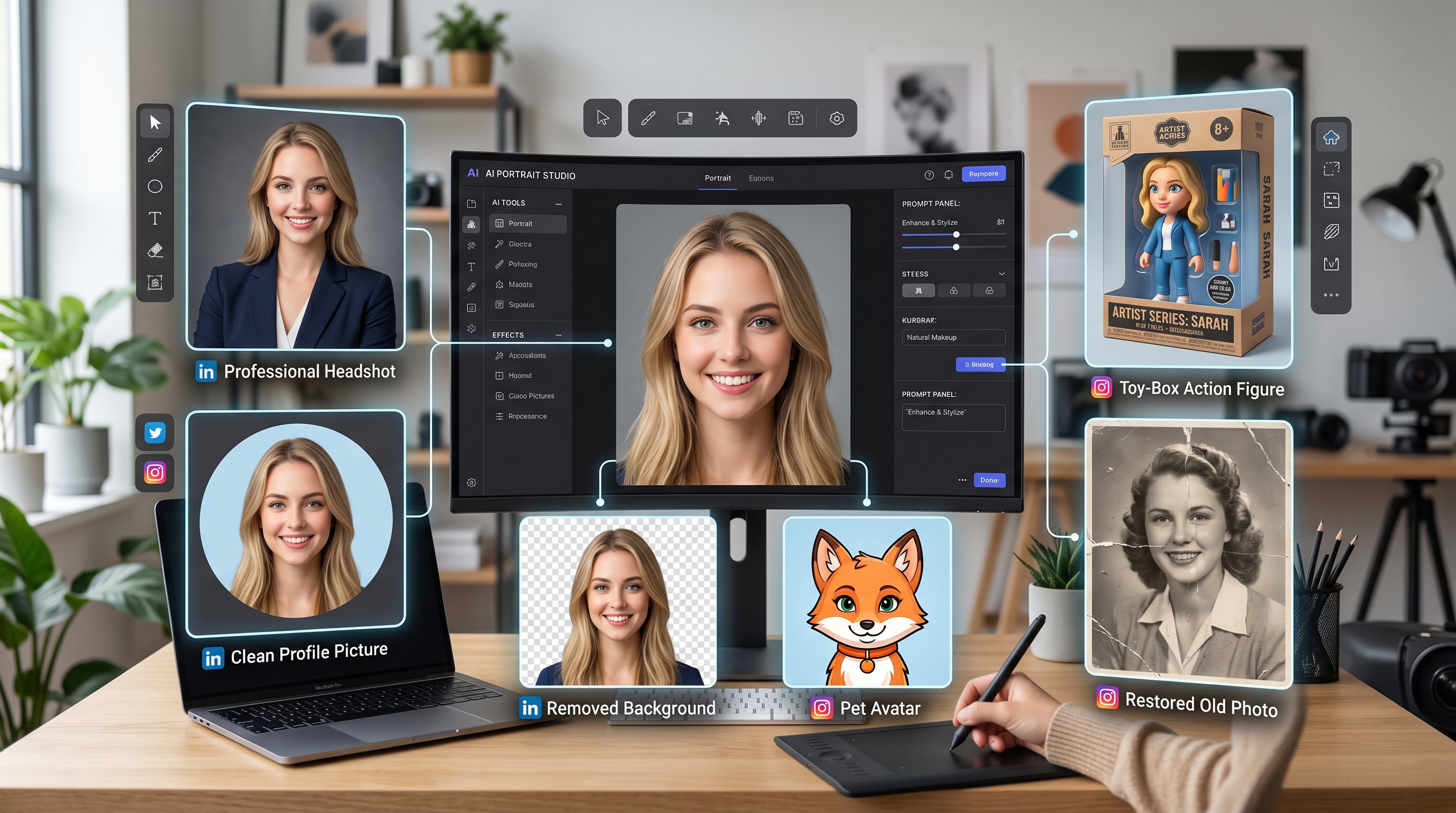
使用 GPT Image 2 和 AIFacefy 工具编辑头像、背景、虚拟形象、动作人偶和个人资料照片。
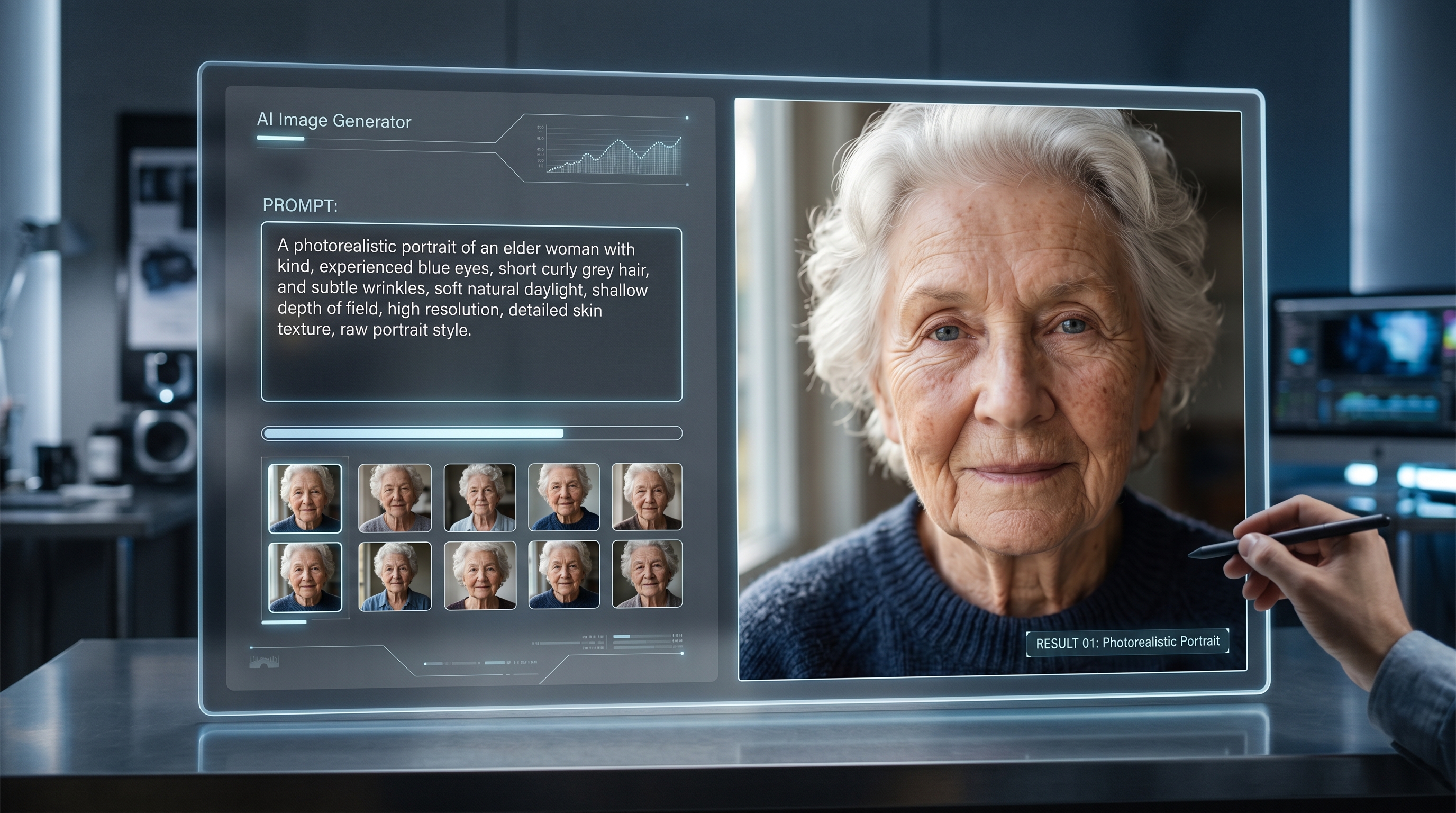
探索 GPT Image 2:有哪些新特性、在哪里可以使用,以及它为何在逼真人像生成方面表现出众。
Higgsfield AI 与 AIFacefy AI 在 Seedance 2.0 中的比较:从创作者视角评估质量、工作流程、灵活性及最佳应用场景。
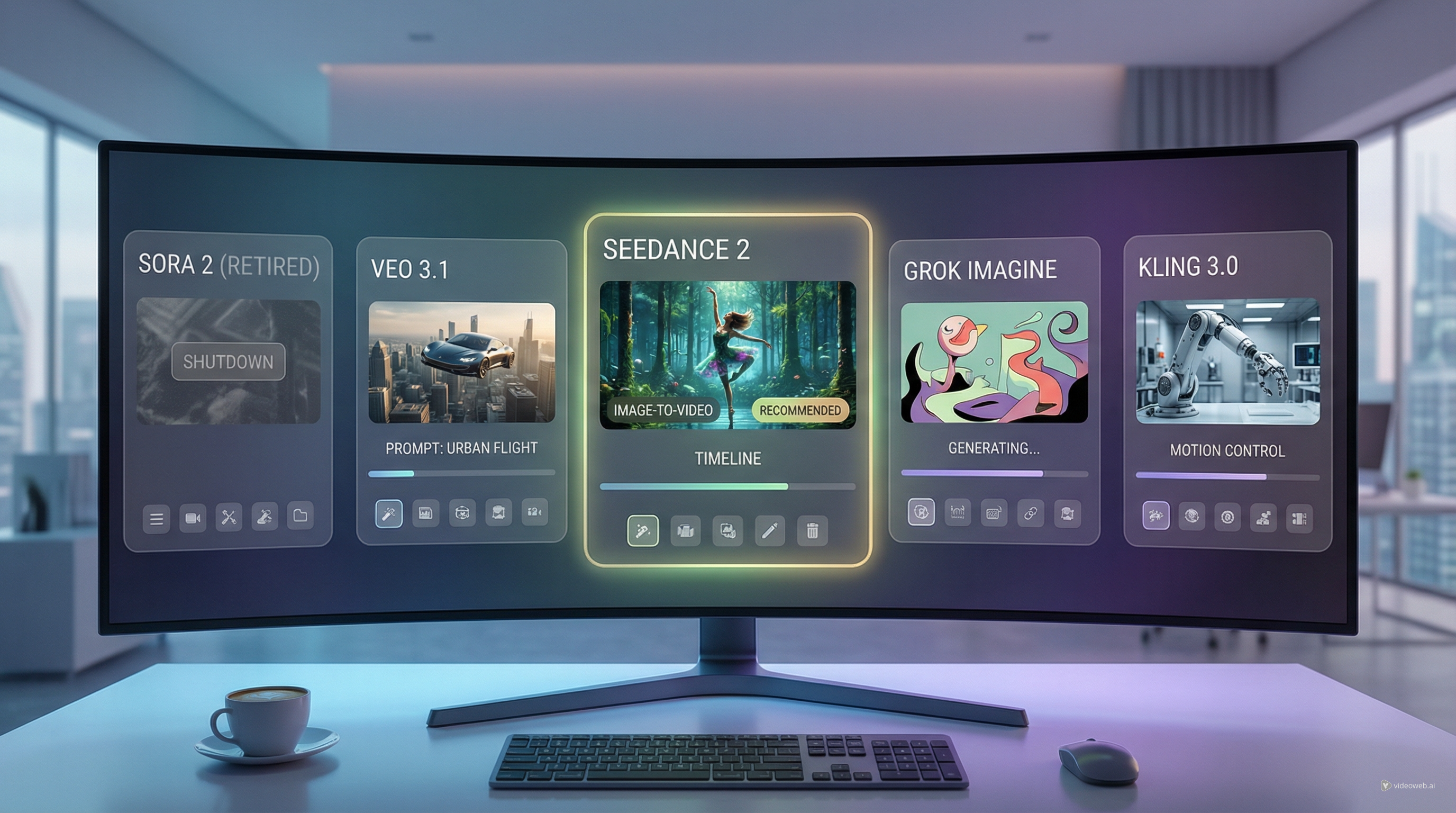
Sora 2 即将关闭。请比较 Veo 3.1、Seedance 2、Grok Imagine 和 Kling 3.0,然后为创作者寻找最佳替代方案。
本文详细介绍 AIFacefy 的 AI 人脸生成器和 AI 宝宝生成器,讲解如何通过 AI 创建逼真的成人形象,并进一步生成“未来宝宝”,组合成完整的虚拟家庭。文章涵盖使用方式、创意场景、隐私与伦理提醒,帮助读者轻松体验 AI 带来的想象力扩展,让家庭创作变得有趣又走心。
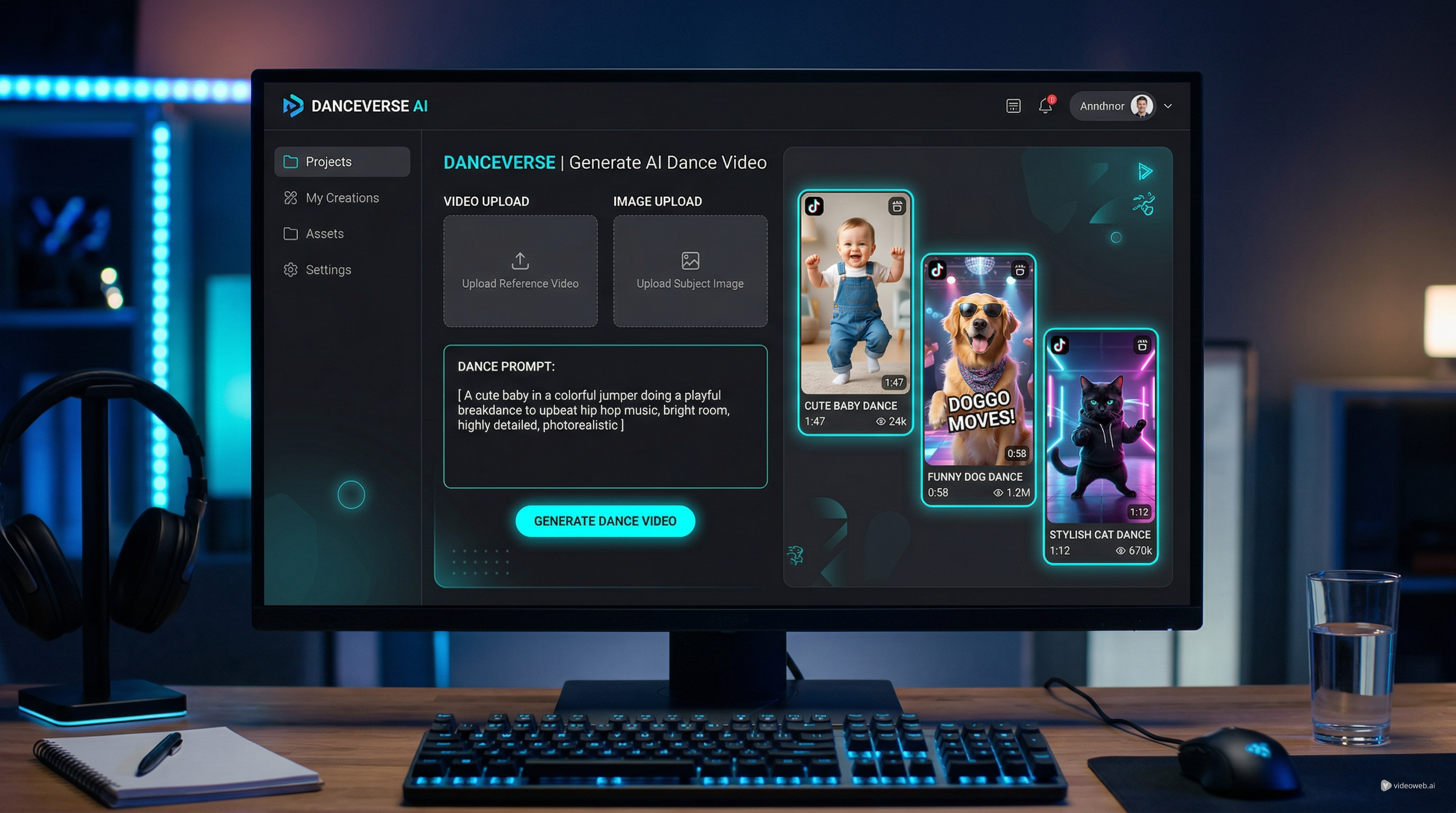
使用 AIFacefy 创建爆款 TikTok 舞蹈短视频,支持宝宝、宠物和表情包友好的图像转舞蹈工作流程。
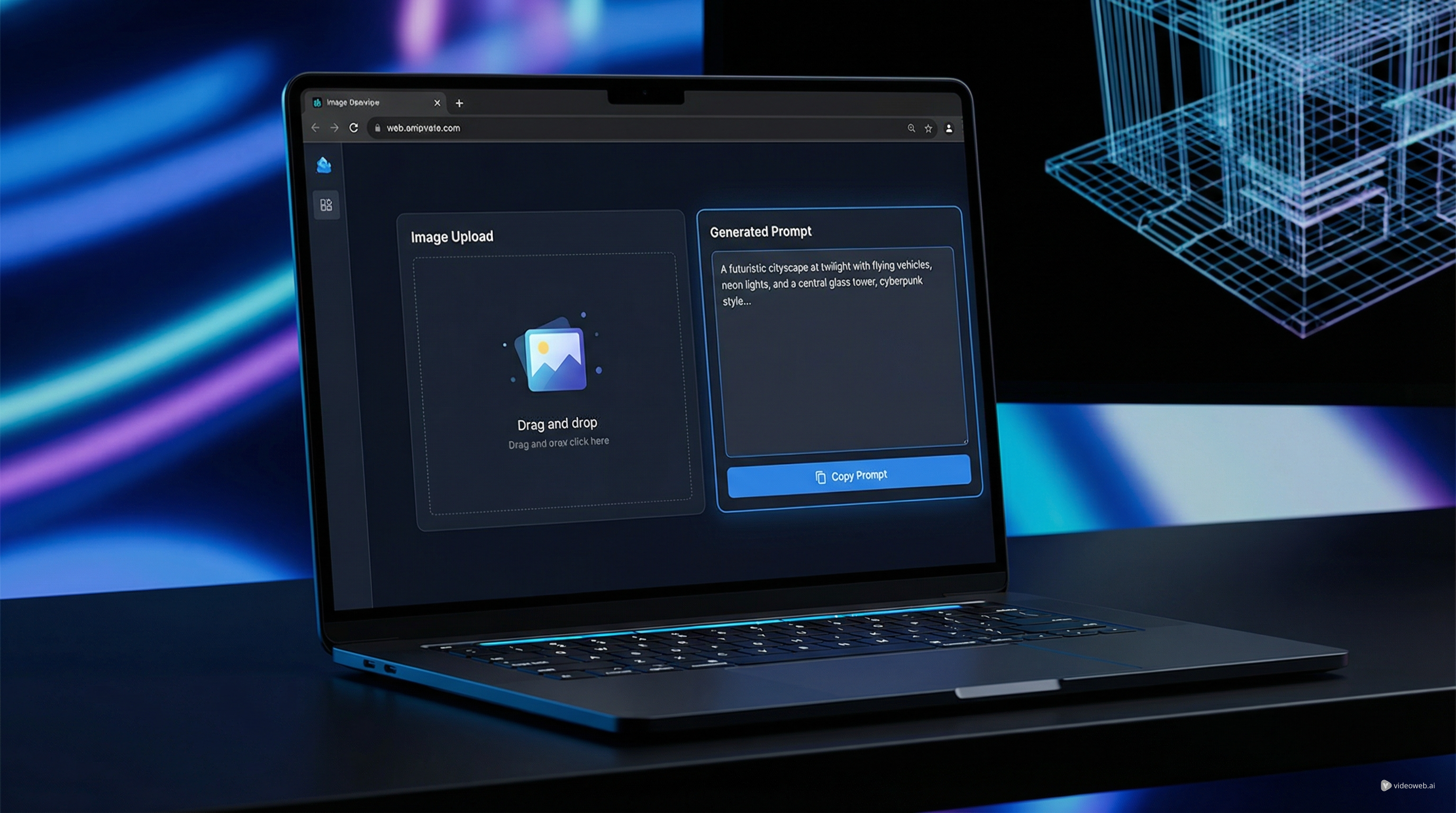
使用 AIFacefy 的免费图像转提示词生成器,将任意参考图片转化为可用的 AI 提示词,加速并优化更清晰的创意工作流程。
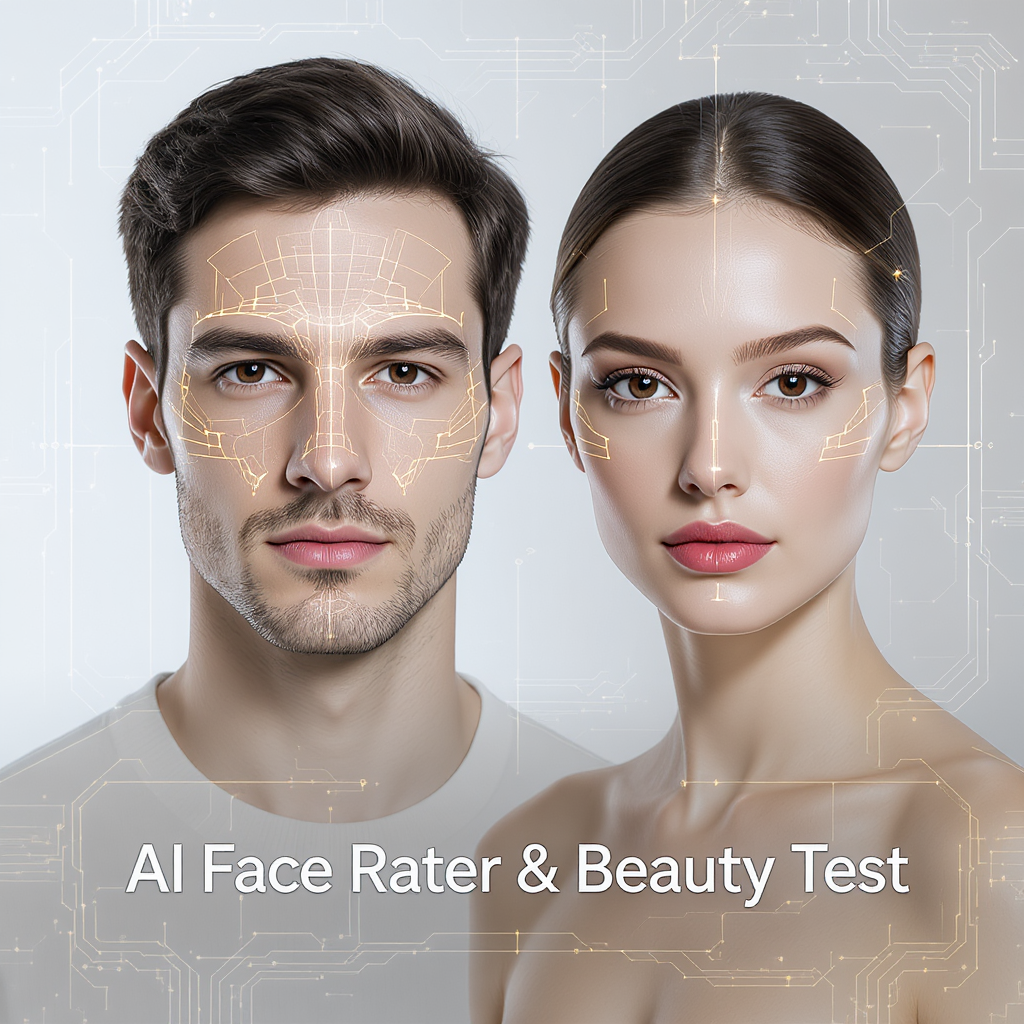
试试使用 AI 颜值评分工具对比人像照片,然后用 Nano Banana 2 编辑并优化表现最佳的那张照片。
了解如何访问 Seedance 2.0、其 API 状态意味着什么,以及它为何正在成为最值得关注的、最令人兴奋的 AI 视频工具之一。
了解如何通过简单的工作流程技巧、提示词建议以及实用的 AIFacefy 工具,利用 Higgsfield 动作控制提升 AI 视频的一致性。
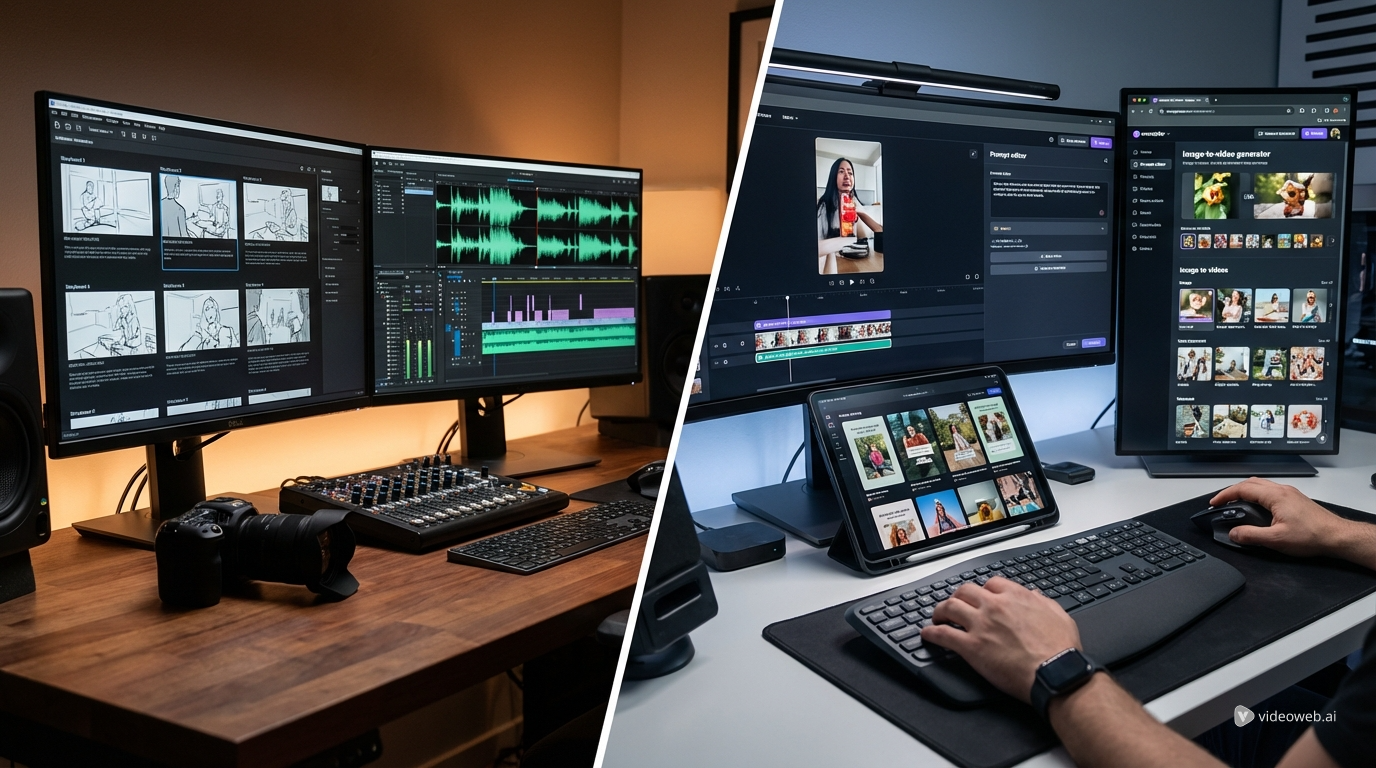
Seedance 2.0 真实场景评测:优势、局限及一份 20 分钟测试方案——外加在 AIFacefy 上快速体验类似工作流程的方法。
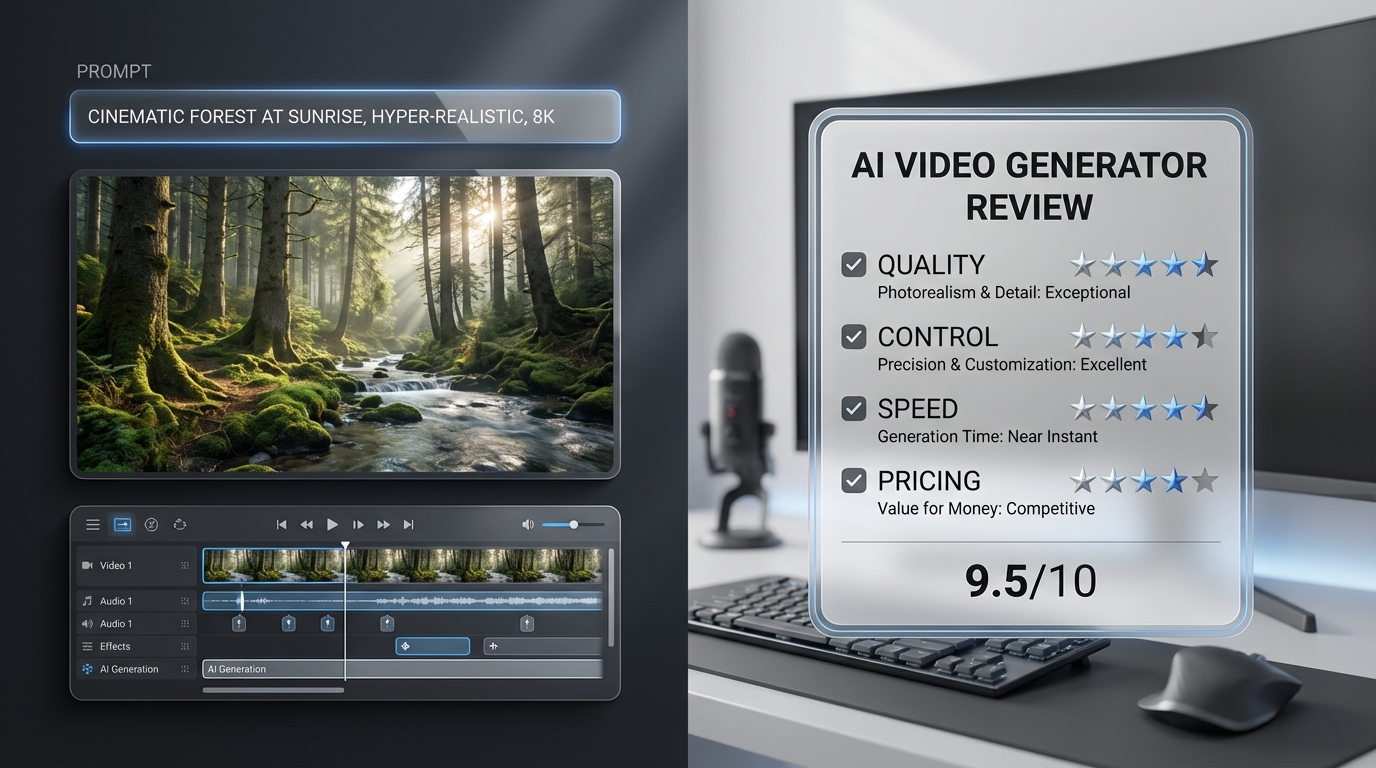
Unbiased Mind 视频 AI 评测:功能亮点、质量测试、价格技巧,以及在何种情况下 AIFacefy 工具是更适合实现可控、可复现实验结果的替代方案。
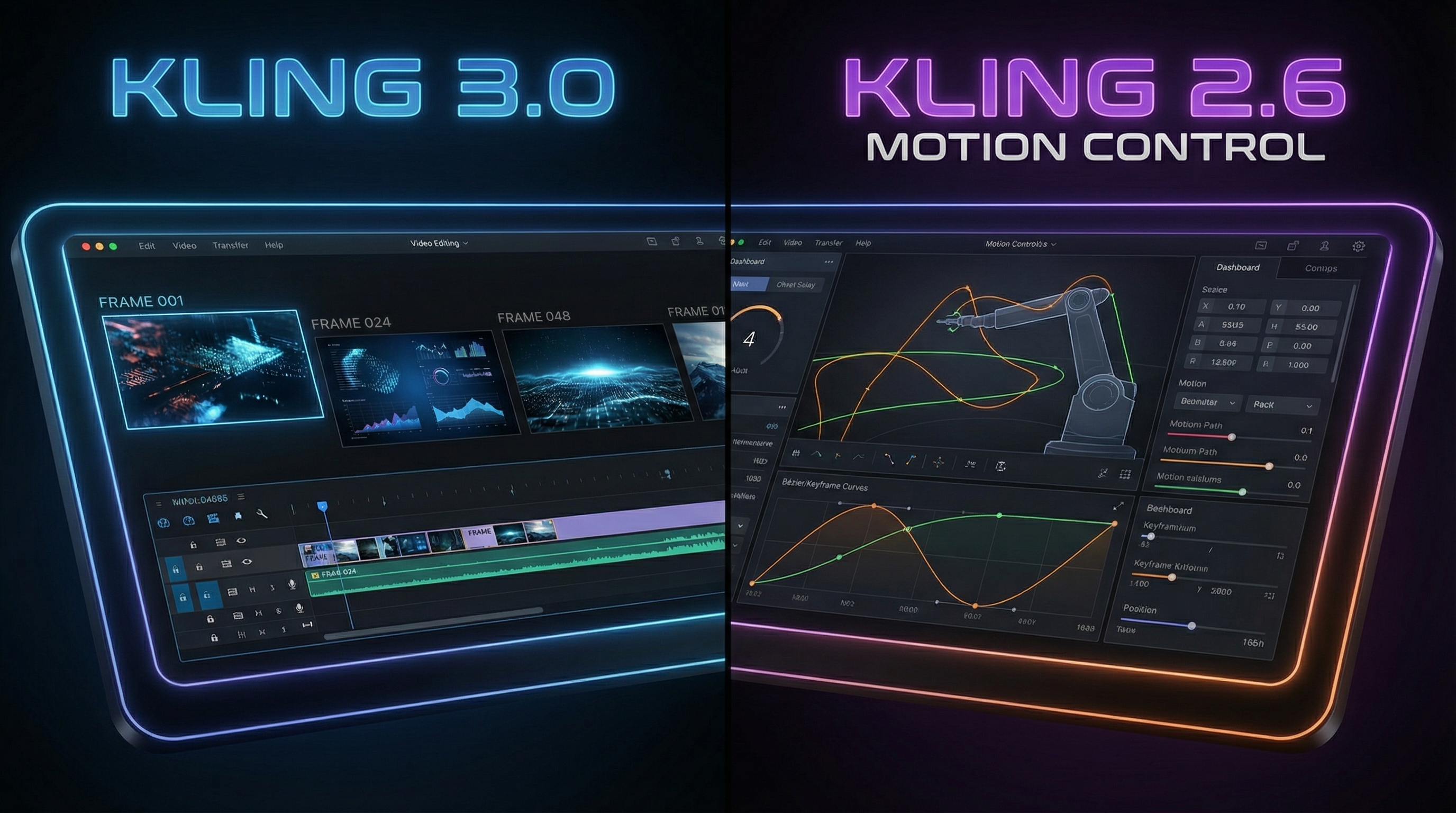
Kling 3.0 即将到来——以下是你可以期待的内容、它与 Kling 2.6 的对比,以及为什么 AIFacefy 是当下最好的入门选择。
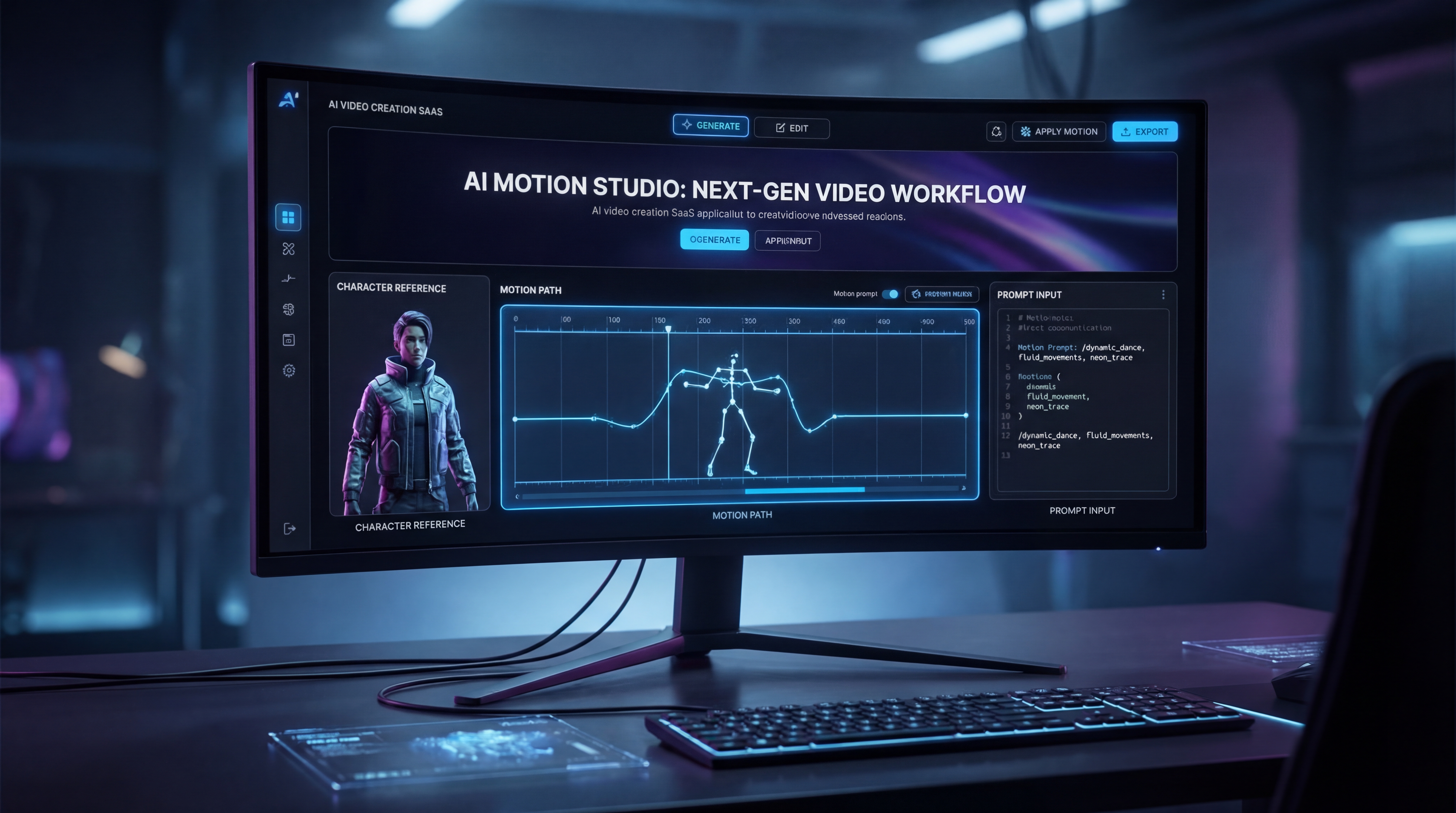
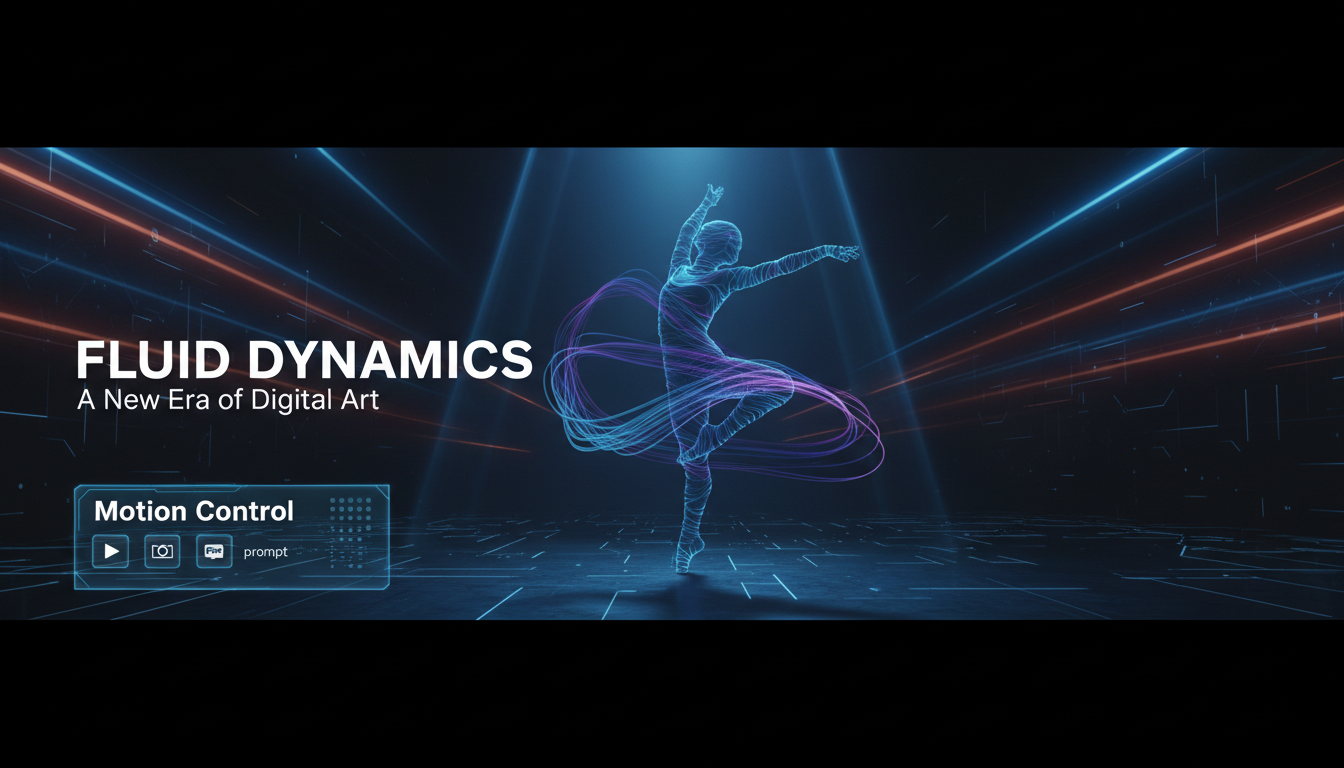
在 AIFacefy 上使用 Kling 动作控制制作 AI 舞蹈视频——利用动作参考、可直接复制的提示词,以及适用于 TikTok、Reels 和 YouTube Shorts 的导出技巧。
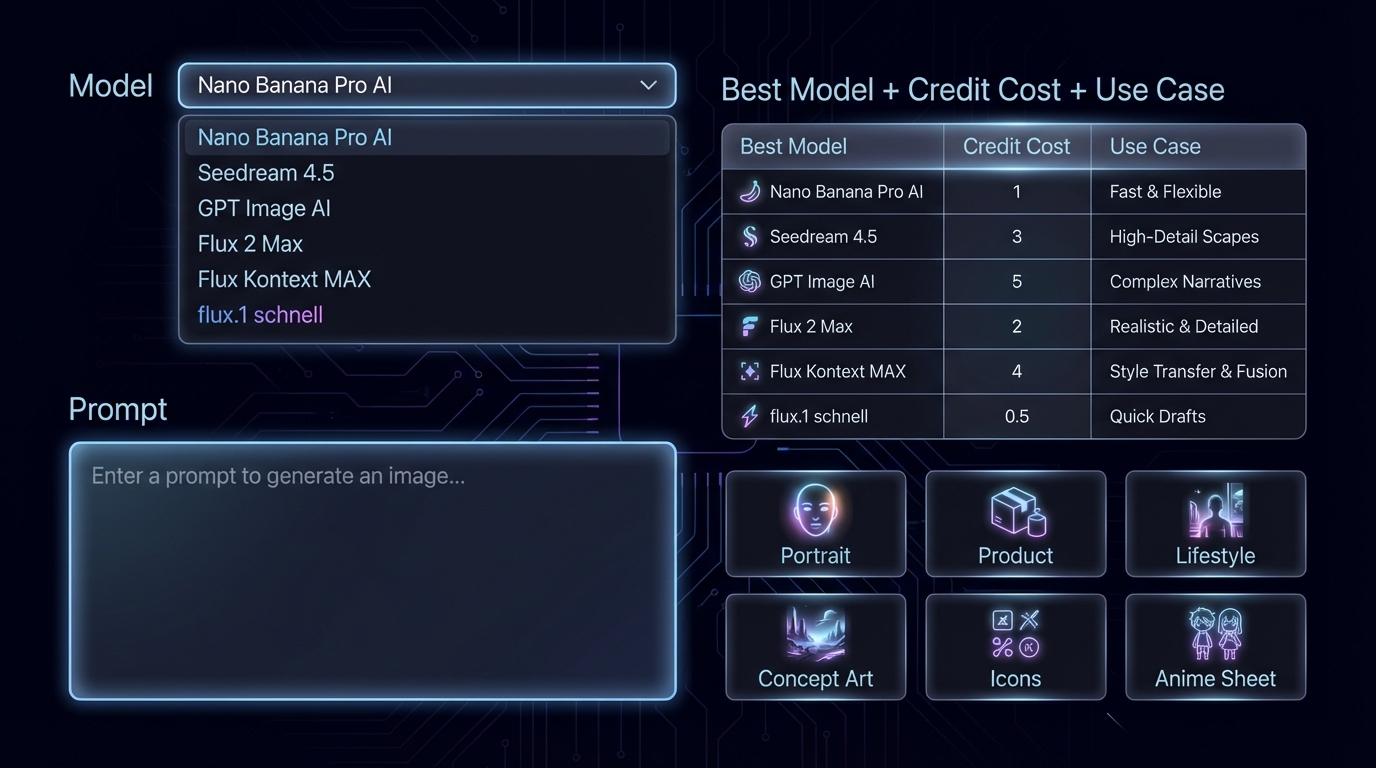
AIFacefy 的 AI 图像生成器通过快速图表和提示示例比较顶级模型——这样您可以快速选择合适的引擎并节省积分。